
Abrir una cuenta y cobrarla
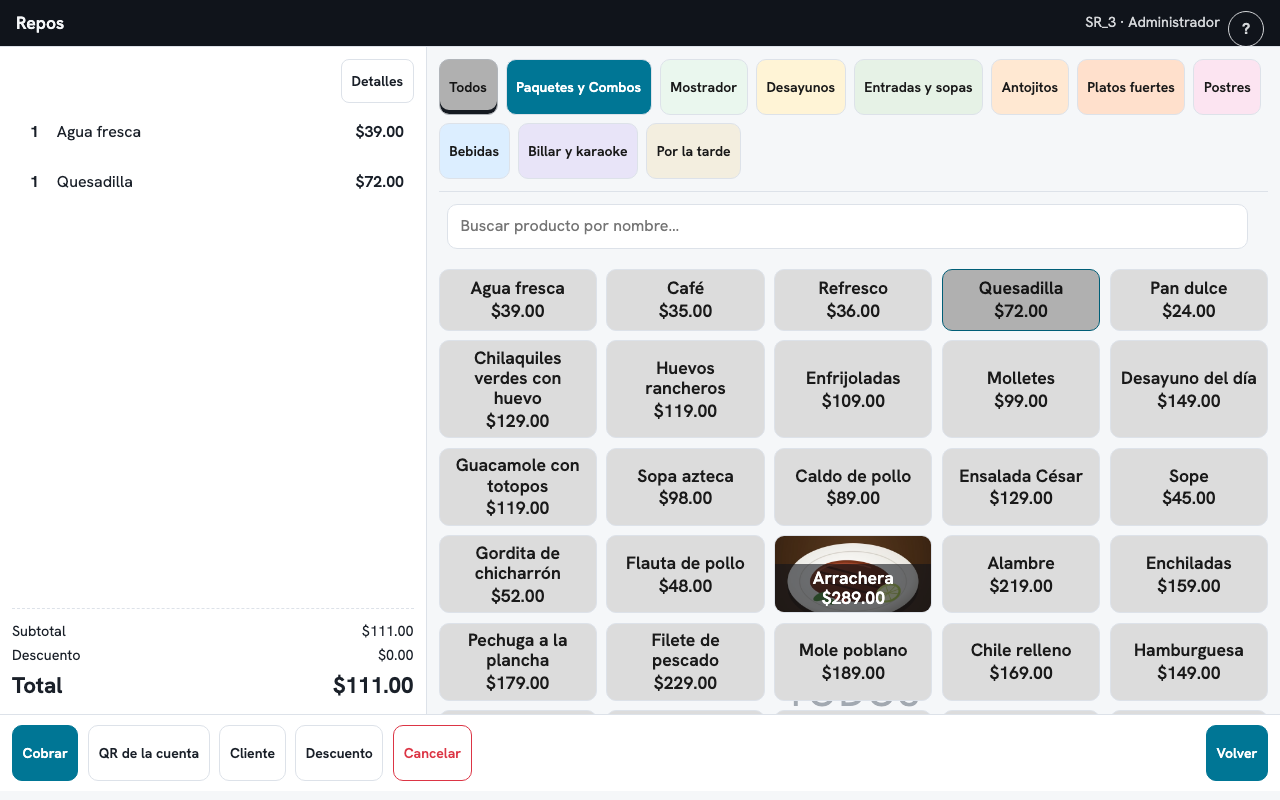
Aquí tomas la orden y cobras. A la izquierda va la cuenta; a la derecha, la carta con sus grupos: Mostrador, Desayunos, Entradas y sopas, Antojitos, Platos fuertes, Postres y Bebidas.
Antes de empezar
Tres cosas tienen que estar listas:
- La carta, con sus grupos y precios. Sin productos la cuenta no puede crecer.
- La impresora de la caja, para que salga el cheque.
- Tu PIN. Cada cuenta queda a nombre de quien la abrió.
1. Abrir la cuenta
La cuenta nace en el plano de mesas, con uno de estos cuatro botones:
- Nueva mesa — comedor. Pide el código de la mesa y cuántas personas son.
- Servicio rápido — mostrador o para llevar. Abre y entra directo a la carta.
- Domicilio — pregunta «¿Para quién es el pedido?»; elige al cliente o toca Abrir sin cliente.
- Teléfono — abre un pedido para recoger, sin preguntar nada.
2. Tomar la orden
Toca Arrachera en la carta y aparece en la cuenta con su precio; el Total cambia solo. Si son muchos productos, escribe tres letras en «Buscar producto por nombre…» y la carta se filtra. Todos regresa a la carta completa.
Editar línea: corregir un renglón
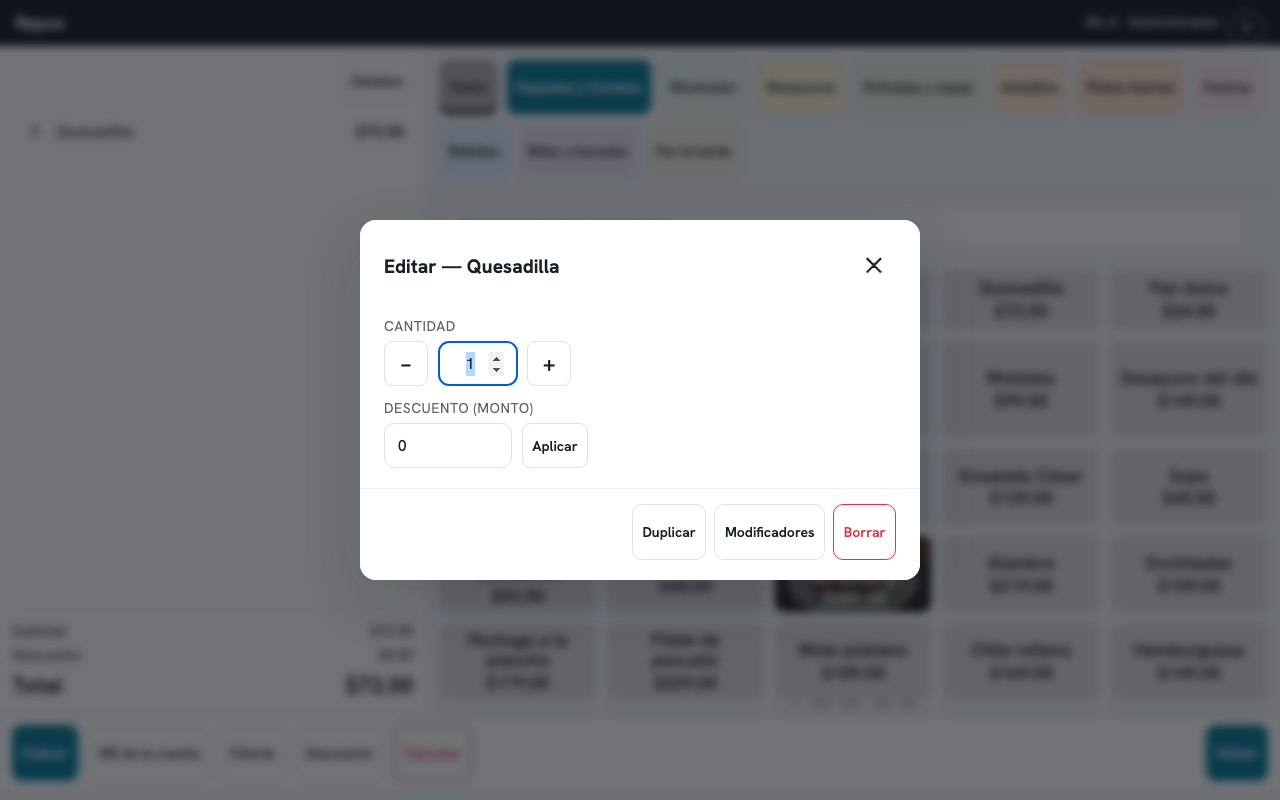
Toca un renglón de la cuenta y se abre Editar línea. Cada opción cambia sólo ese renglón:
- Cantidad — con − y + o tecleando el número. Si la línea ya salió a cocina, aquí ya no cambia: usa Duplicar o Borrar.
- Media orden — sale en los productos que la permiten. La línea queda en 0.5 a su precio. Para orden y media, agrega otra línea.
- Descuento (monto) — escribe los pesos que se le quitan a ese renglón y toca Aplicar.
- Precio unitario — escribe el precio nuevo y toca Cambiar. Vale sólo para esta cuenta, la carta no cambia.
- Duplicar — agrega otro renglón igual, con sus modificadores. Es la forma de pedir otro de lo que ya salió.
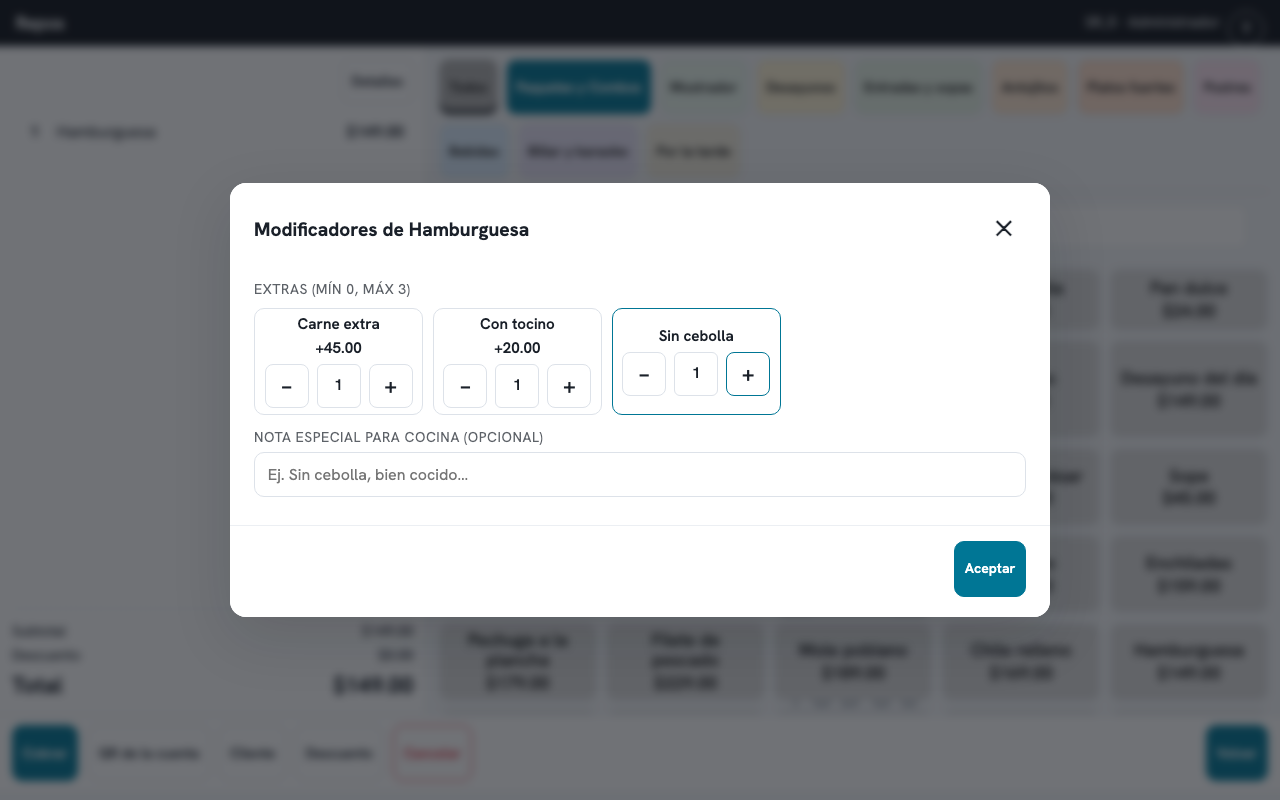
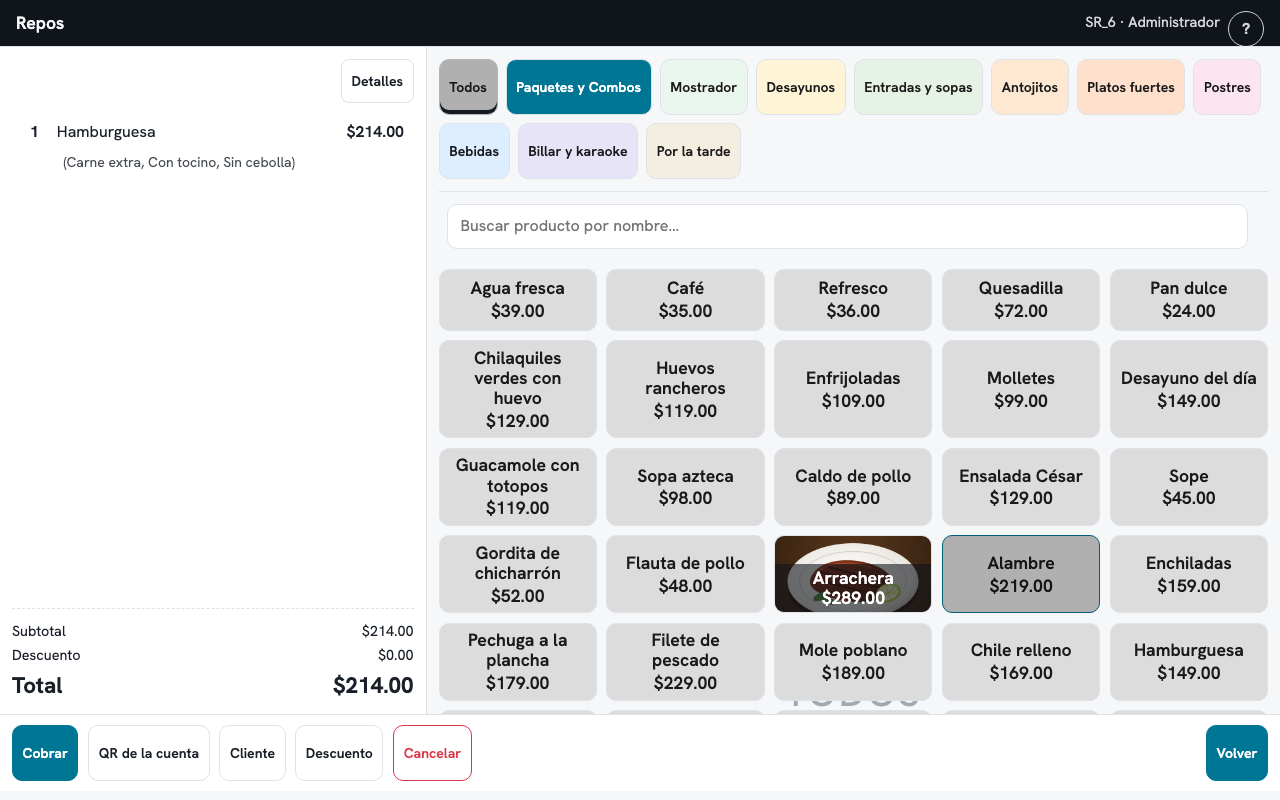
- Modificadores — sin cebolla, término de la carne o una nota para cocina. Cada uno con cargo se suma al renglón y descuenta su insumo: la carne extra de la hamburguesa es un dato, no una nota.
- Borrar — pregunta «¿Borrar esta línea de la comanda?». Con «Sí, borrarla» desaparece de la cuenta.
Billar o karaoke: detener el tiempo
Un producto que se cobra por tiempo muestra en su renglón desde qué hora corre y el botón Detener tiempo:
- Detener tiempo — tócalo cuando dejen de jugar. El renglón dice «de 20:10 a 21:40» y su monto ya no cambia.
- Si vuelven a jugar, toca otra vez la Mesa de billar en la carta: cada rato va en su renglón.
- El cheque imprime el horario de cada rato junto a su nombre.
- Deshacer — el tiempo vuelve a correr desde el inicio. Pide la clave de quien puede borrar productos impresos.
3. Mandar la ronda a cocina
No hay botón «Enviar a cocina» suelto. Con la ronda capturada toca Enviar y volver. La comanda sale a la impresora de cocina y a la pantalla de cocina, y vuelves al plano. Si no hay nada nuevo, el botón dice Volver y no manda nada. En servicio rápido la comanda sale al cobrar.
4. Cerrar la cuenta e imprimir el cheque
En una mesa de comedor, Cobrar no aparece hasta que cierras la cuenta. Toca Cerrar: se abre la vista previa del cheque, con su folio. En servicio rápido no hace falta: Cobrar se enciende en cuanto hay productos.
La vista previa del cheque
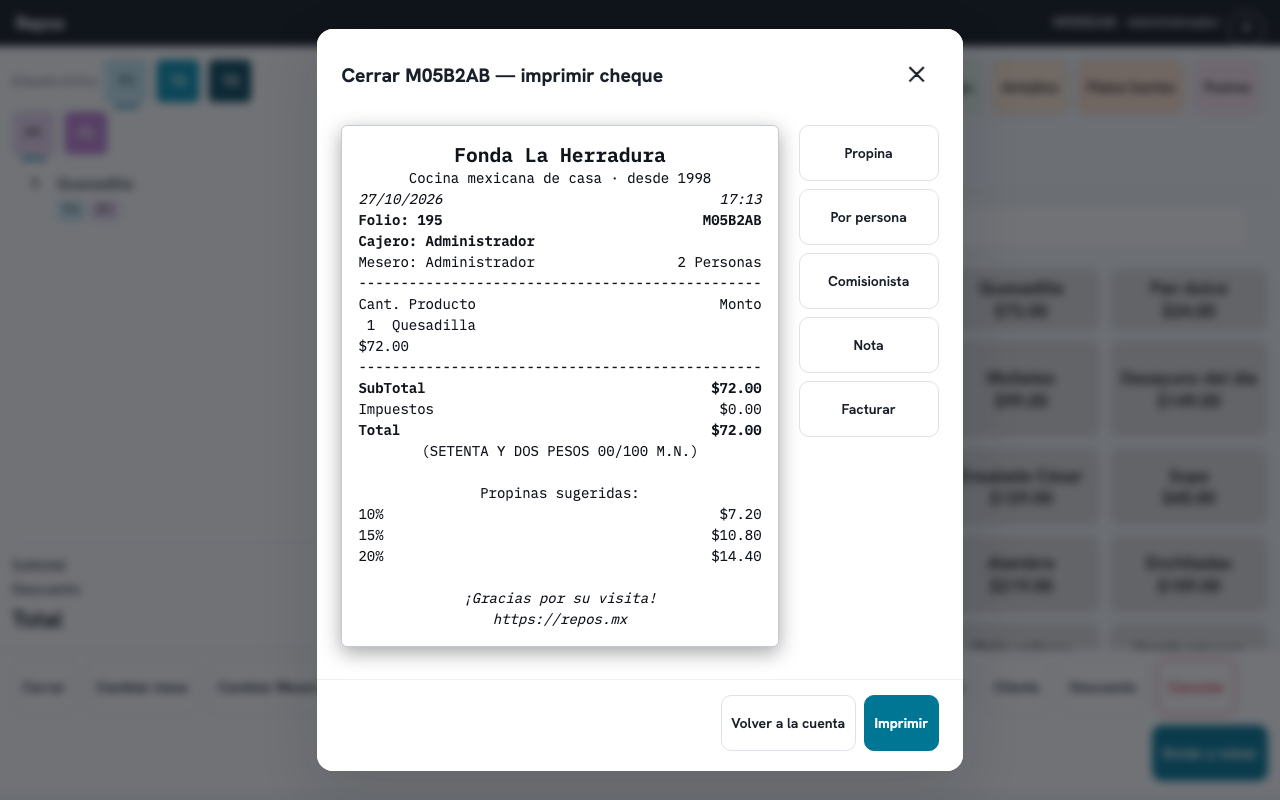
Arriba dice «Cerrar Mesa 2 — imprimir cheque». A la izquierda ves el papel tal como va a salir; a la derecha, lo que le puedes agregar:
- Propina — la propina del cheque, en Porcentaje o en Monto. No pasa del máximo que fijó el encargado.
- Por persona — el cheque sale dividido por comensal, con su subtotal cada uno.
- Comisionista — quién te mandó al cliente, por ejemplo Sandra Olvera del Hotel Portal.
- Nota — un renglón en mayúsculas al pie del cheque. Quitar nota lo borra.
- Enviar por correo — manda la cuenta al correo del cliente. Si la mesa no tiene correo, te pregunta a cuál.
- Facturar — sólo si tu perfil factura. Lleva al timbrado de la factura de esta cuenta.
Qué pasa al tocar Imprimir
Imprimir no es sólo papel. En ese momento:
- La cuenta queda cerrada con su folio: ya no le puedes agregar productos sin reabrirla.
- Lo que seguía sin enviar sale a cocina antes que el cheque.
- El cheque sale en la impresora de la caja y Cobrar aparece.
- Si mandaste la cuenta por correo, la cuenta también queda cerrada, igual que al imprimir.
- Volver a la cuenta, o la ✕, cierra la vista previa sin cerrar nada: la cuenta sigue abierta.
5. Cobrar
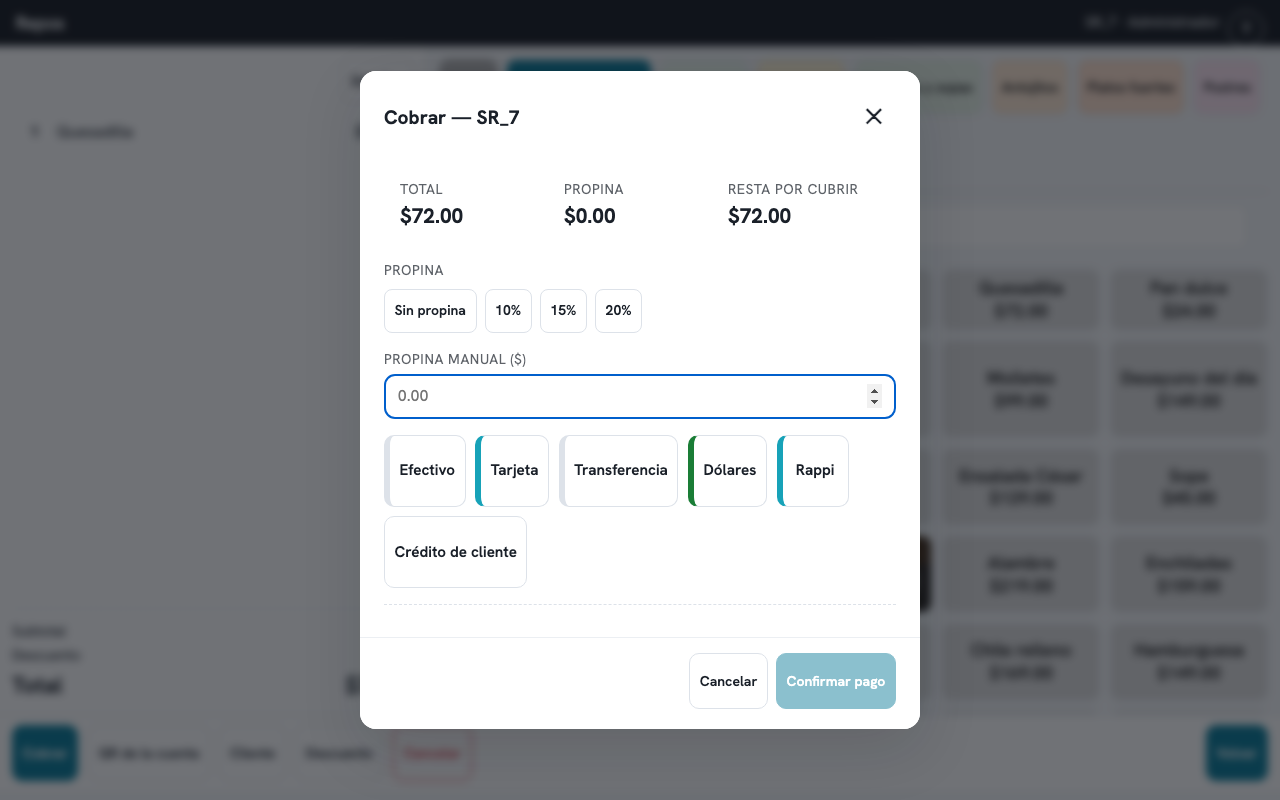
El botón Cobrar abre «Cobrar — Mesa 2». Arriba ves Total, Propina y Resta por cubrir:
- Propina — Sin propina, 10%, 15% o 20%, o escribe una cantidad en Propina manual ($).
- Forma de pago — toca Efectivo, Tarjeta o la que pague. Se abre Monto a aplicar con lo que falta.
- Con Efectivo aparece «Paga con (efectivo)» con billetes rápidos y Justo; abajo ves el cambio.
- Si hay propina, «Propina en este pago» dice cuánta va en ese pago: así la propina viaja con la tarjeta.
- Con una moneda extranjera tecleas el Importe en la moneda y Repos lo convierte a pesos.
- Crédito de cliente — pide el Número de tarjeta y el PIN del cliente; toca Validar.
- Agregar pone el pago en la lista. Confirmar pago se enciende cuando Resta por cubrir llega a $0.00.
Qué pasa al tocar Confirmar pago
Un cobro confirmado ya no se deshace desde Caja:
- En comedor, domicilio y teléfono te pregunta antes: «La mesa quedará pagada y desaparecerá de la vista de mesas». Toca «Sí, cobrar».
- Si hay cambio, aparece «Cambio a entregar» con la cantidad.
- Sale el cheque pagado, con las formas de pago, el cambio y la propina.
- La cuenta desaparece del plano y vuelves a las mesas.
- Si la forma de pago estaba mal, se corrige después en Más opciones › Cambiar forma de pago.
Los demás botones de la barra
Según el tipo de cuenta y lo que tenga activado tu restaurante, la barra de abajo trae además:
- Cambiar mesa — sólo en comedor: mueve la cuenta, o unas líneas, a otra mesa. Tiene su tarjeta abajo.
- Cambiar Mesero — sólo en comedor: elige de la lista a quién le pasa la mesa; el mesero actual no sale.
- Personas: 04 — sólo en comedor: cambia cuántos comensales hay y toca Guardar.
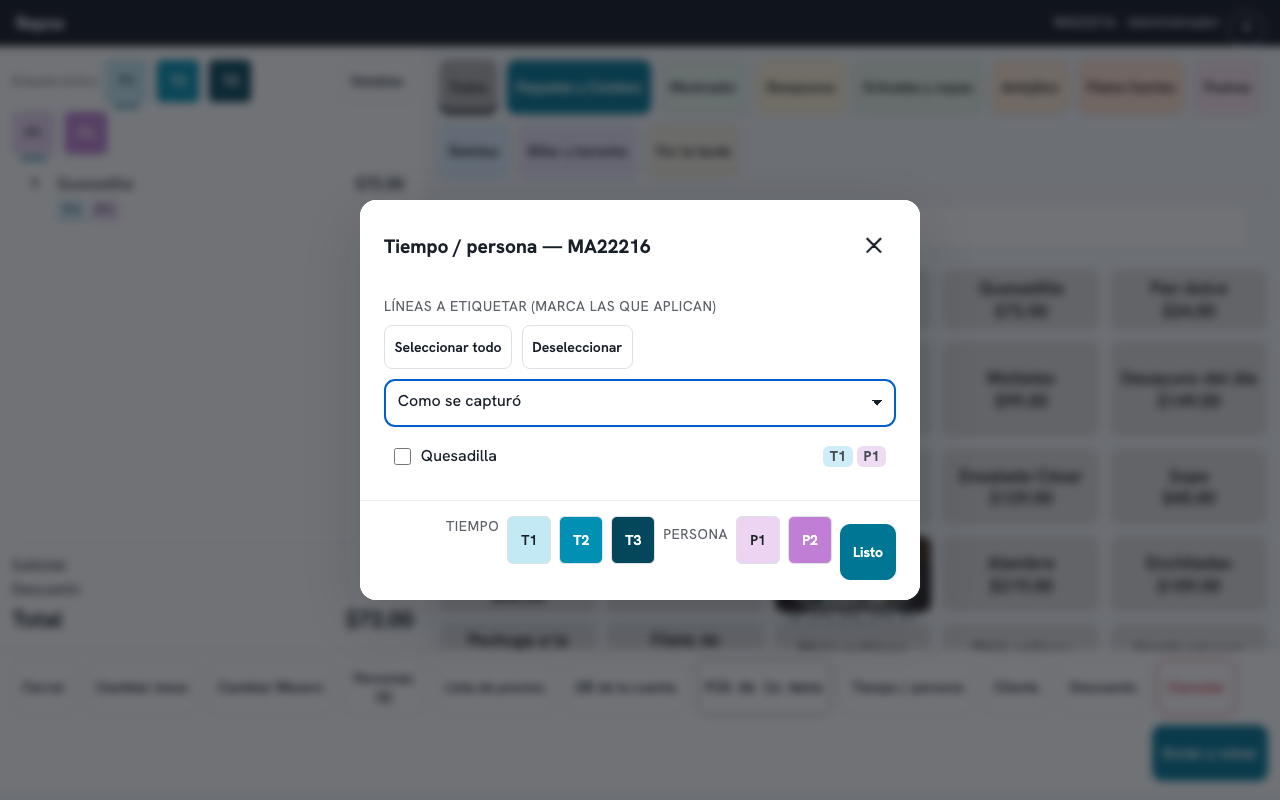
- Tiempo / persona — sólo en comedor: marca a qué tiempo (T1, T2, T3) y a qué comensal (P1, P2…) va cada línea.
- Lista de precios — la cuenta nace con la lista de precios de su canal; el botón la cambia sólo para esa cuenta. Precio normal vuelve a los precios de siempre. En servicio rápido no sale: la lista se lee junto al total.
- Repartidor — sólo en domicilio: «¿Quién lleva este pedido?», con cuántas entregas trae cada repartidor.
- QR de la cuenta — un código que el comensal escanea para ver su cuenta en su celular. Imprimir lo saca en papel. Sólo sale con la licencia en línea activa.
Tiempo / persona: ordenar la mesa
Sirve para que la cocina saque las entradas antes que los platos fuertes y para dividir el cheque por persona.
Marca las líneas, o toca Seleccionar todo, y luego toca el tiempo o la persona. Listo cierra.
Ordenar acomoda la lista: Como se capturó, Por tiempo o Por persona. Lo que captures después nace con el tiempo y la persona de la Etiqueta Activa; cambiarla no toca lo ya capturado.
Cancelar: la cuenta se va sin venta
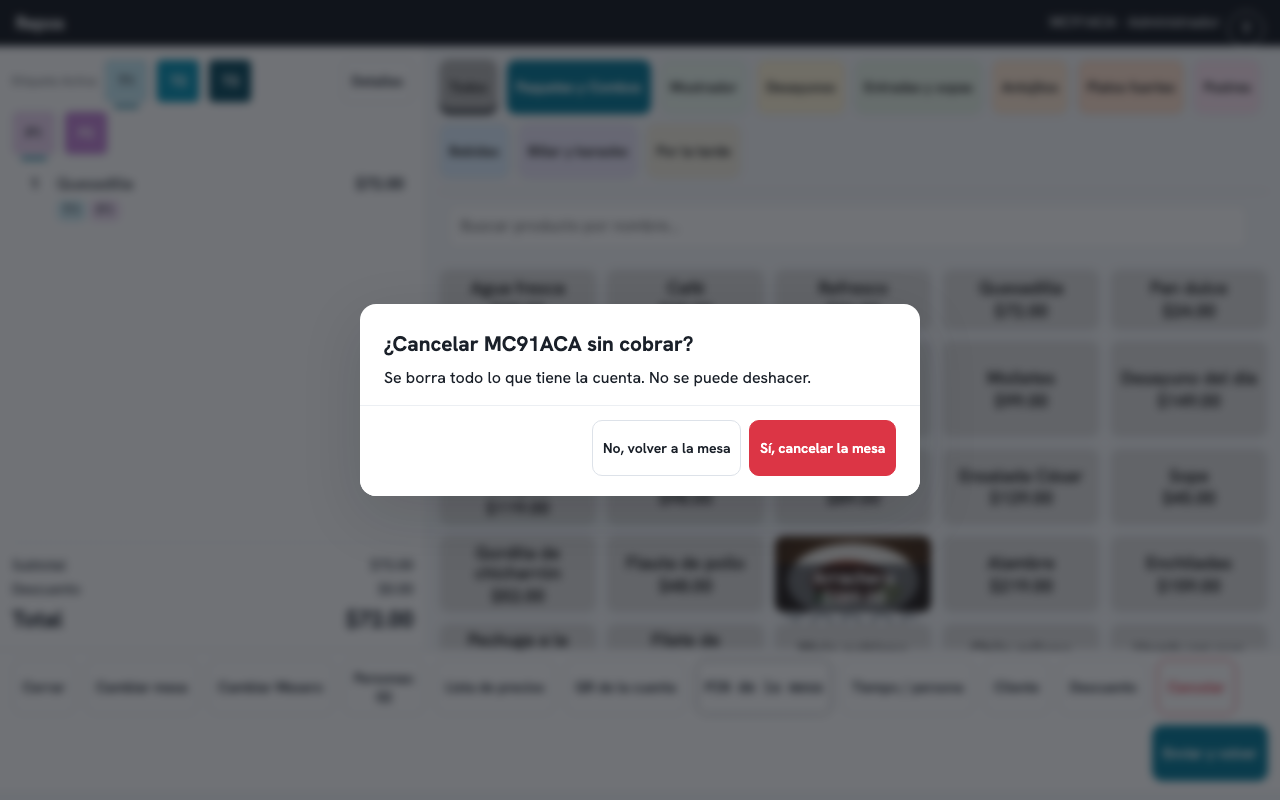
El botón rojo Cancelar quita la cuenta entera sin cobrarla. Antes pregunta: «¿Cancelar Mesa 2 sin cobrar? Se borra todo lo que tiene la cuenta. No se puede deshacer.»
- «Sí, cancelar la mesa» la quita del plano. «No, volver a la mesa» la deja como estaba.
- En comedor, si tu restaurante lo pide, eliges el Motivo de cancelación, por ejemplo «Cliente se arrepintió».
- Lo que ya había salido a cocina se avisa en papel, para que no lo preparen.
- Un servicio rápido sin nada enviado a cocina se cancela directo, sin preguntar.
- Una cuenta con el cheque impreso también se cancela, pero con su propio permiso.
Cuando te pide «Se necesita autorización»
Algunas acciones son del encargado. Si tu perfil no las tiene, Repos no te saca de la cuenta: abre «Se necesita autorización» con el nombre de lo que pediste.
El encargado teclea su clave en «Clave de quien autoriza» y toca Autorizar. Tu sesión sigue abierta y queda anotado quién autorizó.
- Borrar un producto, y Borrar un producto ya enviado a cocina.
- Cancelar una mesa, y Cancelar una cuenta con el cheque impreso.
- Reabrir una cuenta cerrada.
- Mover la cuenta a otra mesa.
- Cambiar de mesero.
- Hacer descuentos a la cuenta.
Otra copia de un cheque: Reimprimir cheque
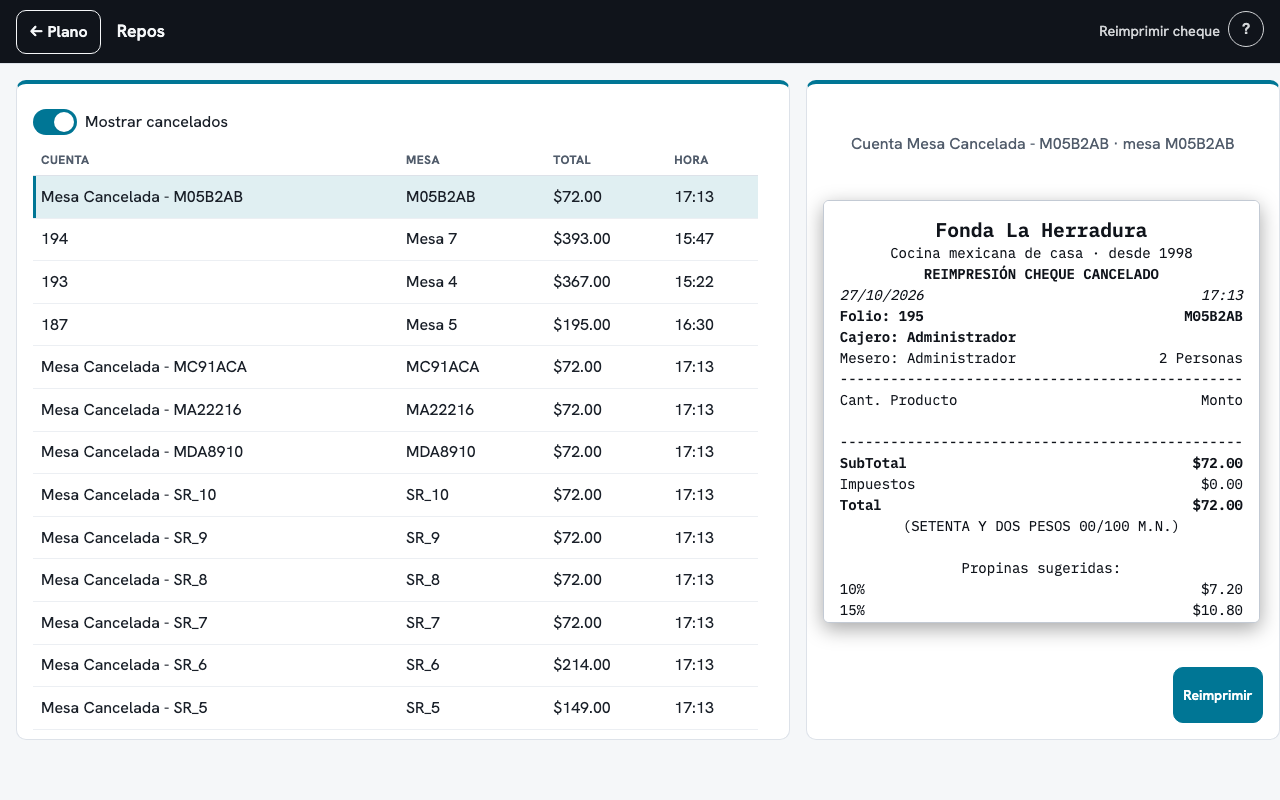
Caja sólo enseña cuentas que siguen vivas. Para otra copia de un cheque ya cobrado, entra al plano y toca Más opciones › Reimprimir cheque.
Ahí están las cuentas del corte en curso, con Cuenta, Mesa, Total y Hora. Mostrar cancelados, encendido de entrada, también enseña las canceladas. Toca una y ves el cheque; Reimprimir lo manda a la impresora con la leyenda REIMPRESIÓN.
Si algo sale mal
Lo que más pasa, y qué hacer:
- «No se pudo imprimir»: Repos ya reintentó solo unos segundos. La cuenta quedó cerrada con su folio. Toca Reintentar cuando la impresora esté lista: sale el mismo cheque y, si nada había salido, es el original, sin leyenda de reimpresión. Si prefieres dejarlo, toca Aceptar y sácalo después en Más opciones › Reimprimir cheque.
- Una comanda que no salió queda pendiente. El plano avisa «Hay comandas sin imprimir» y Repos las manda solas, en orden, cuando la impresora contesta. No las mandes otra vez.
- Imprimiste el cheque y falta un platillo: toca Reabrir cuenta. El folio se cancela y la cuenta vuelve a quedar abierta.
- «El cobro quedó guardado, pero el cheque no se imprimió»: la cuenta sí se cobró. Reimprime el cheque cuando vuelva la impresora.
- Ya cobraste y la forma de pago estaba mal: eso se corrige en Cambiar forma de pago, no aquí.
- «Esta mesa la está atendiendo Laura Méndez en otra terminal»: puedes ver la cuenta, pero no cerrarla ni cobrarla.
Actions on this screen
Each card is its own URL — that is what gets sent when the question is about a single action.
/en/caja/enviar-a-cocina
/en/caja/cerrar-cuenta
/en/caja/cobrar-efectivo
/en/caja/descuento
/en/caja/cliente-de-la-cuenta
/en/caja/cambiar-de-mesa
/en/caja/borrar-linea-enviada
/en/caja/cancelar-cuenta
/en/caja/reabrir-cuenta