
Ver las mesas abiertas y empezar a atender
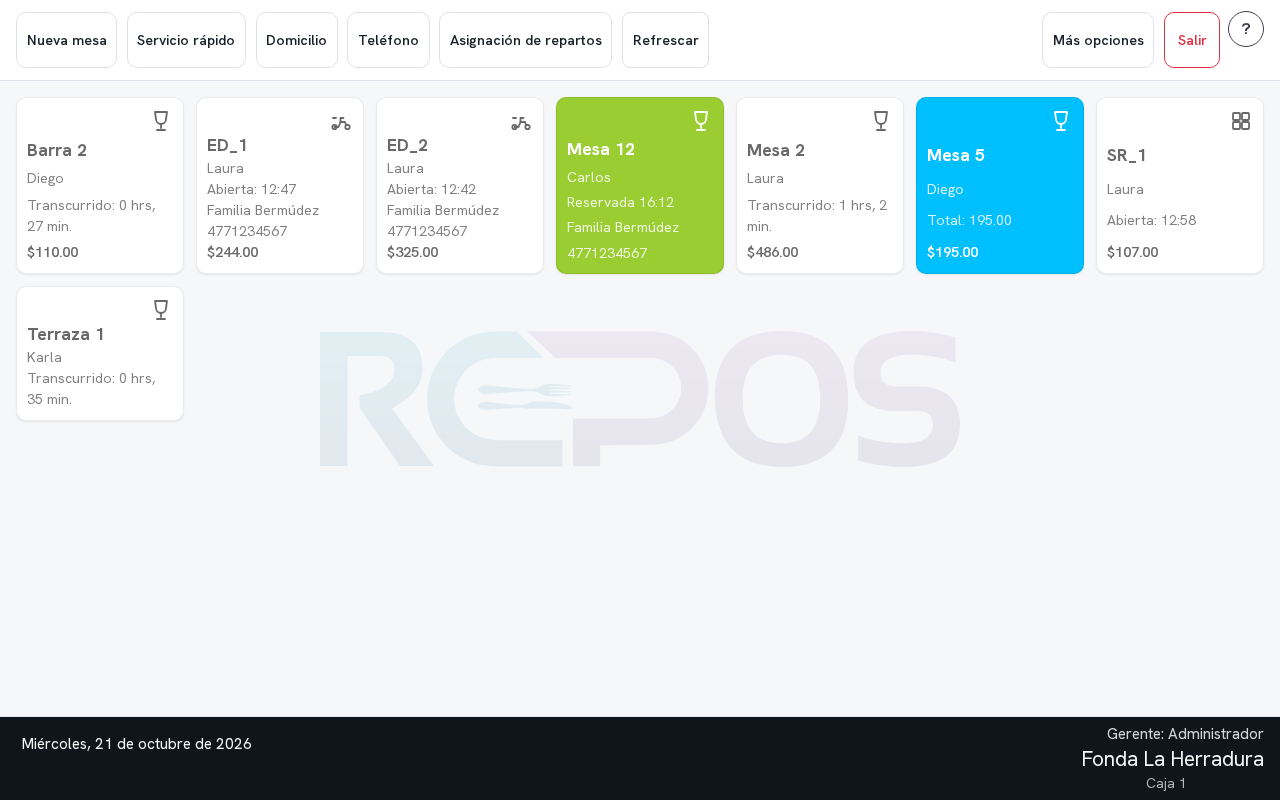
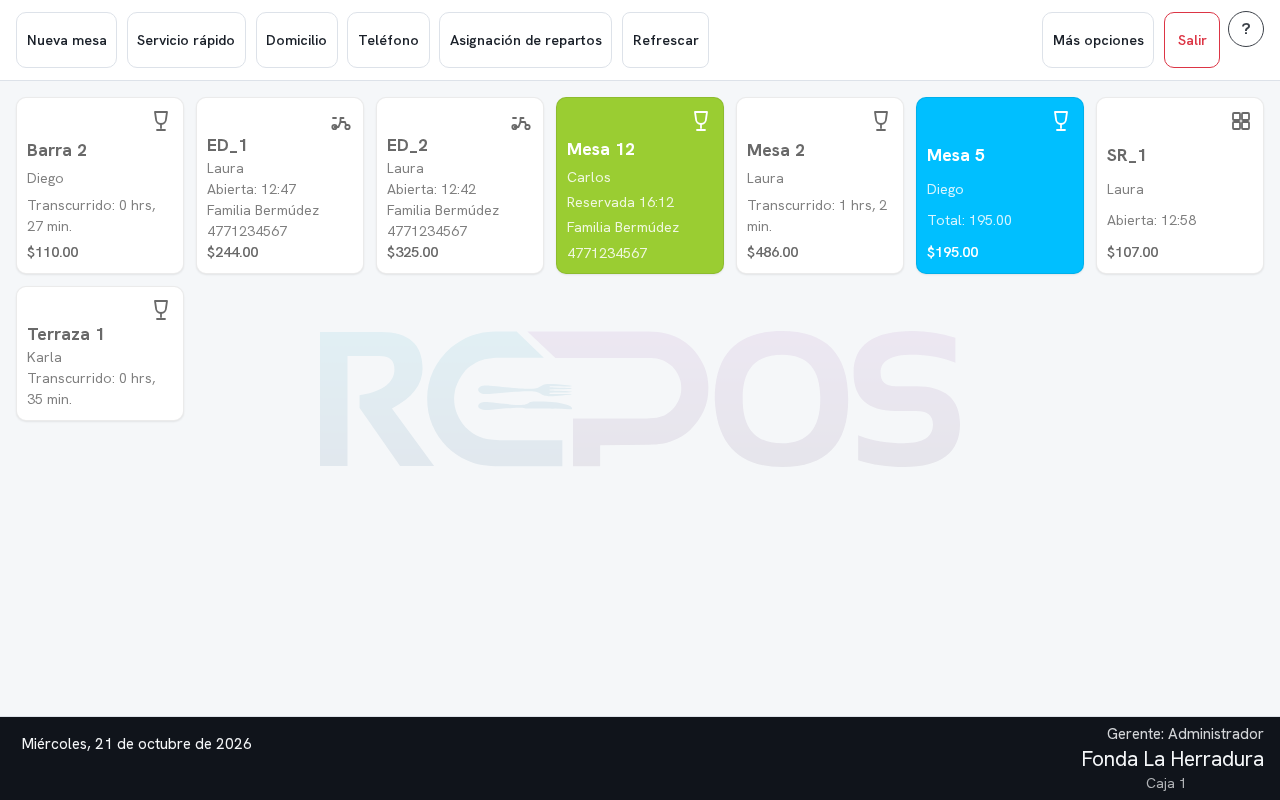
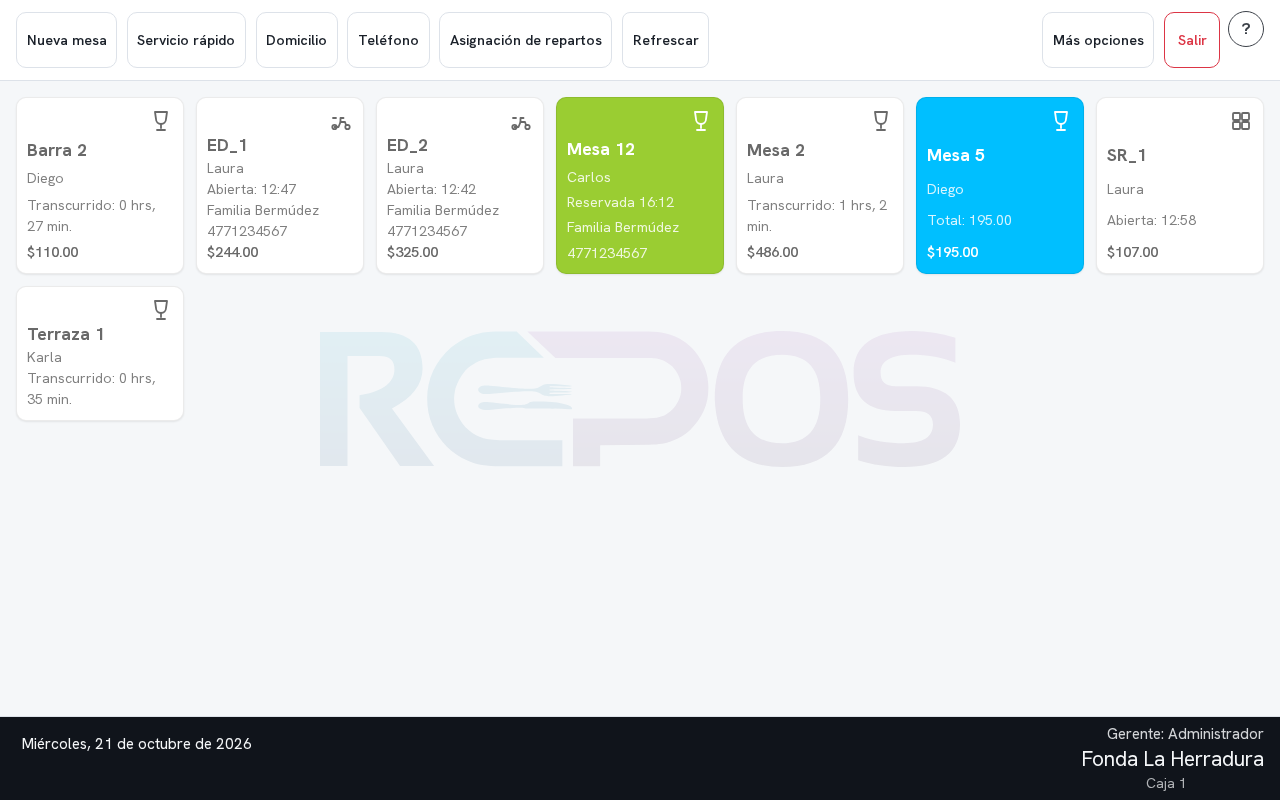
El plano es lo primero que ves al entrar: cada cuenta abierta es un cuadro con su código, cuánto lleva y su total. Desde aquí abres mesas, pedidos para llevar y entregas a domicilio.
Qué dice cada color
En el plano sólo salen cuentas abiertas: una mesa cobrada desaparece. El plano se pone al día solo cada pocos segundos; Refrescar lo hace en ese momento.
- Blanco — cuenta abierta. Debajo dice «Transcurrido: 0 hrs, 15 min.» desde la última orden.
- Azul — ya tiene el cheque impreso y espera el cobro; debajo va su total.
- Violeta — la ronda está en cocina. Tocarla abre su cuenta.
- Naranja — entrega lista para salir («Listo: 14:20»); tocarla abre Asignación de repartos.
- Gris claro — pedido en la calle («Salió: 14:35»). Verde oscuro — ya entregado.
- Verde claro — mesa reservada; negro — la reservación se pasó de hora.
- «La atiende Laura Méndez» — otra terminal la tiene. Puedes verla, no cobrarla.
Los botones de arriba
Con estos botones abres cualquier tipo de cuenta:
- Nueva mesa — pide Código de mesa y Personas; el capitán además elige Mesero.
- Servicio rápido — mostrador o para llevar; entra directo a la carta.
- Domicilio — pregunta para quién es el pedido y abre la entrega.
- Teléfono — abre un pedido para recoger, sin preguntar cliente.
- Asignación de repartos — a quién le toca cada entrega.
- Más opciones — corte de caja, cambio de turno, reservar, reportes y Configuración.
- Salir — el botón rojo de la derecha: cierra tu sesión.
Nueva mesa: qué pide
Al tocar Nueva mesa se abre una ventana con:
- Código de mesa — como la llaman en el salón, por ejemplo «Terraza 3». Es obligatorio y lleva hasta 10 letras.
- Personas — cuántos comensales son, con − y +. Sirve para dividir el cheque por persona.
- Mesero — sólo lo ve quien puede asignar mesas, como el capitán. Sin él, la mesa queda a tu nombre.
- Abrir mesa — la cuenta queda abierta y entras directo a la carta.
- PIN de la mesa — sólo con menú de mesa. Es el PIN que le dictas al comensal para iniciar su mesa desde el QR con datos del celular.
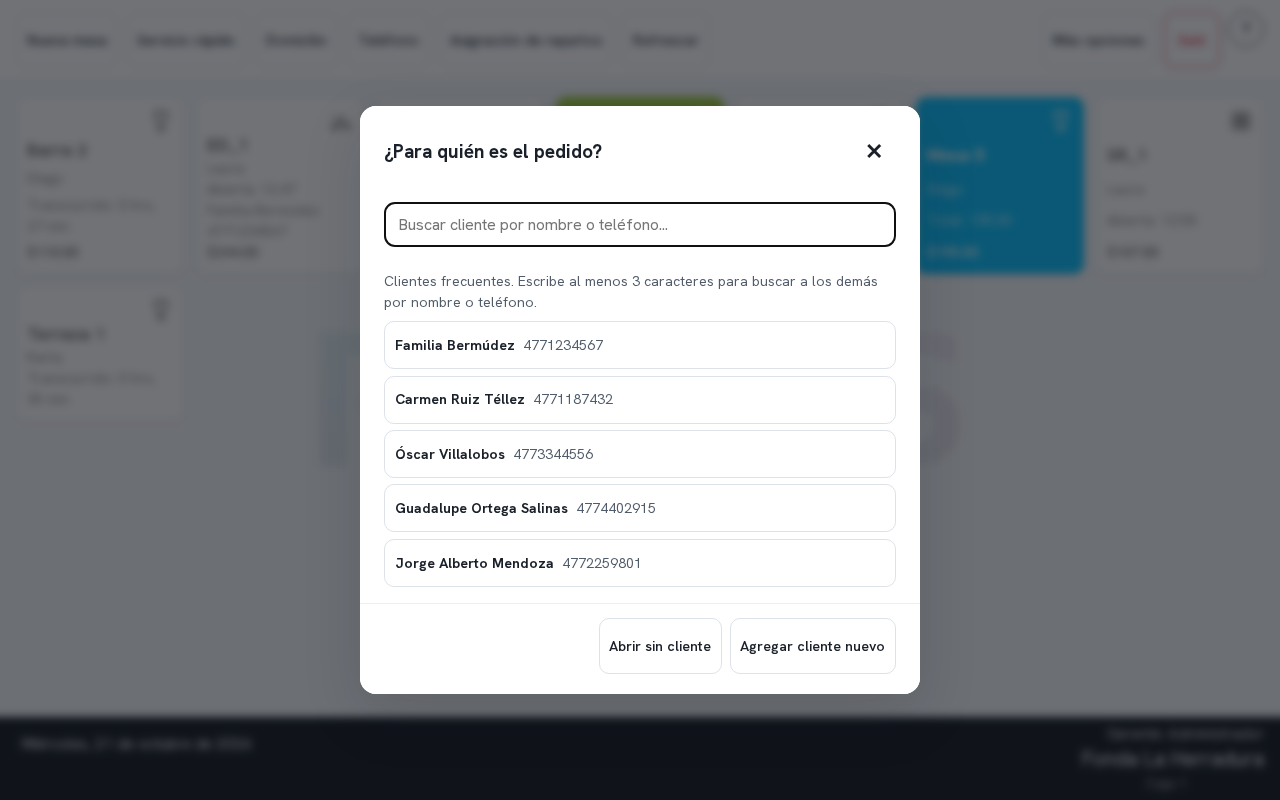
¿Para quién es el pedido?
Domicilio abre esta pregunta; Servicio rápido y Teléfono también, si el encargado lo activó. Sin escribir nada ves los clientes frecuentes; con tres letras o el teléfono buscas a los demás.
- Toca al cliente y el pedido se abre a su nombre, con su dirección.
- Abrir sin cliente — el pedido se abre sin nombre. Si tu restaurante pide cliente, Repos lo rechaza.
- Agregar cliente nuevo — Nombre, Teléfono, Dirección de entrega, Referencia, Colonia y Observaciones. «Guardar y abrir el pedido» hace las dos cosas.
La fila de Reparto a domicilio
Los pedidos a domicilio van en su propia fila, arriba del salón. Ahí ves de un vistazo cuál está listo para salir, cuál va en la calle y cuál ya se entregó. Tocar uno abre su cuenta.
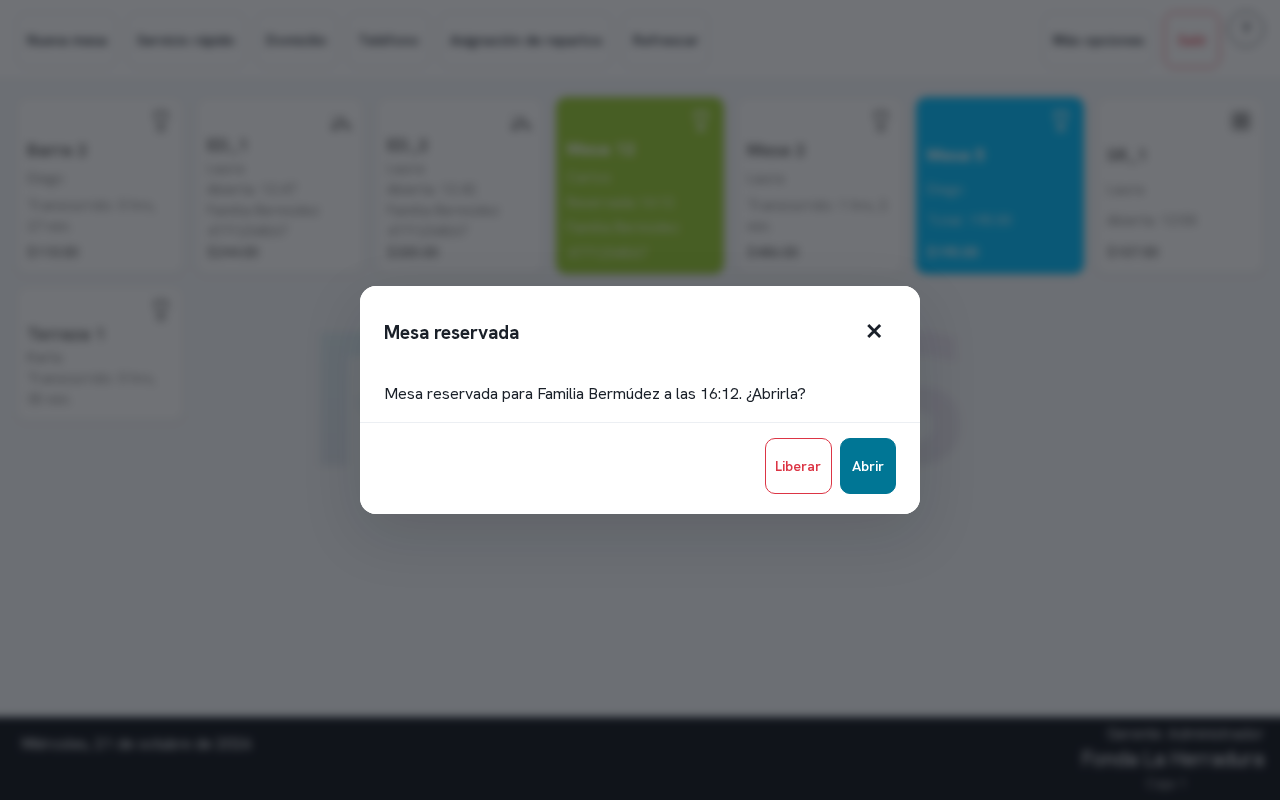
Una mesa reservada
Al tocar una mesa verde claro, Repos pregunta «Mesa reservada para Familia Bermúdez a las 20:30. ¿Abrirla?».
- Abrir — llegaron: la reservación se vuelve una cuenta abierta.
- Liberar — no llegaron: la mesa queda libre y la reservación se borra.
- La ✕ cierra la pregunta y la reservación sigue igual.
Qué hay en Más opciones
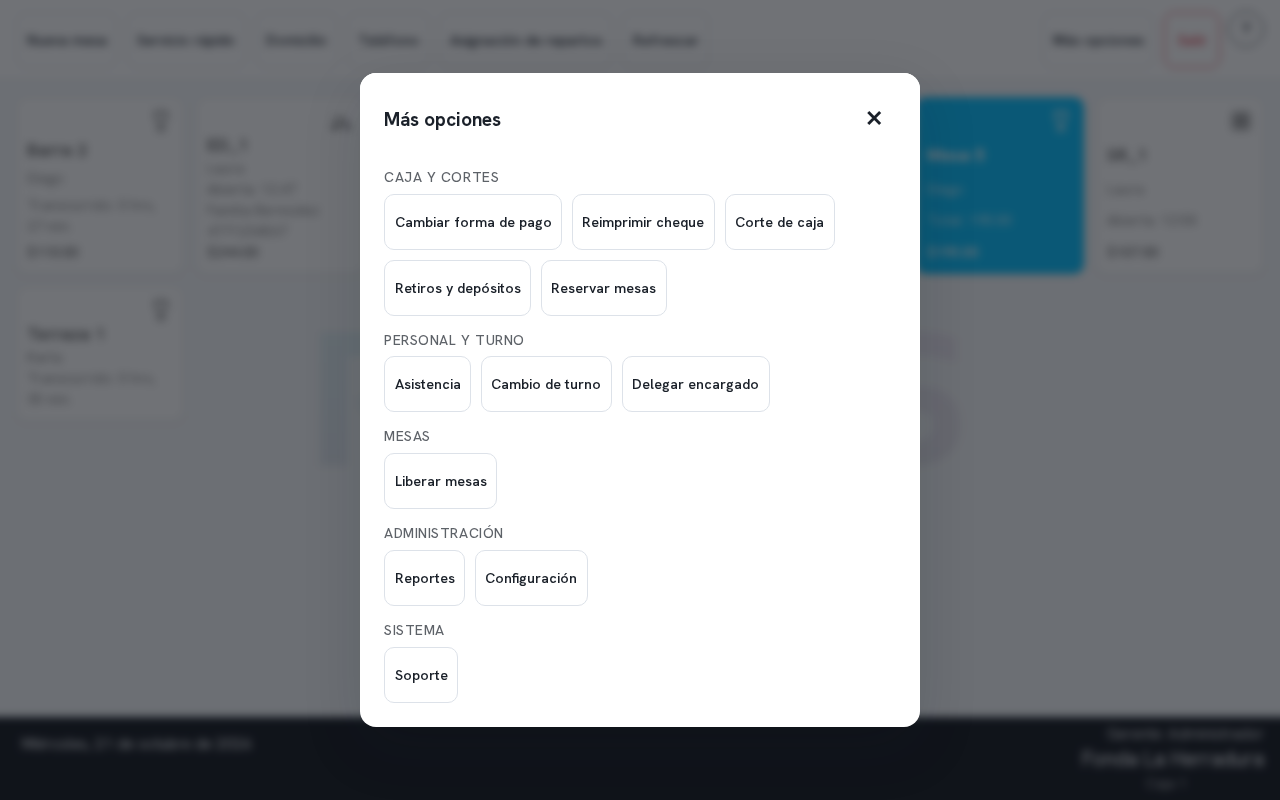
Más opciones junta lo que no se usa en cada mesa, por grupos:
- Caja y cortes — Cambiar forma de pago, Reimprimir cheque, Corte de caja, Retiros y depósitos y Reservar mesas.
- Personal y turno — Asistencia, Cambio de turno y Delegar encargado.
- Mesas — Liberar mesas: quita el «La atiende …» de todos los cuadros. Unir mesas junta varias cuentas en una.
- Administración — Reportes y Configuración.
- Sistema — Soporte, con los datos de esta instalación.
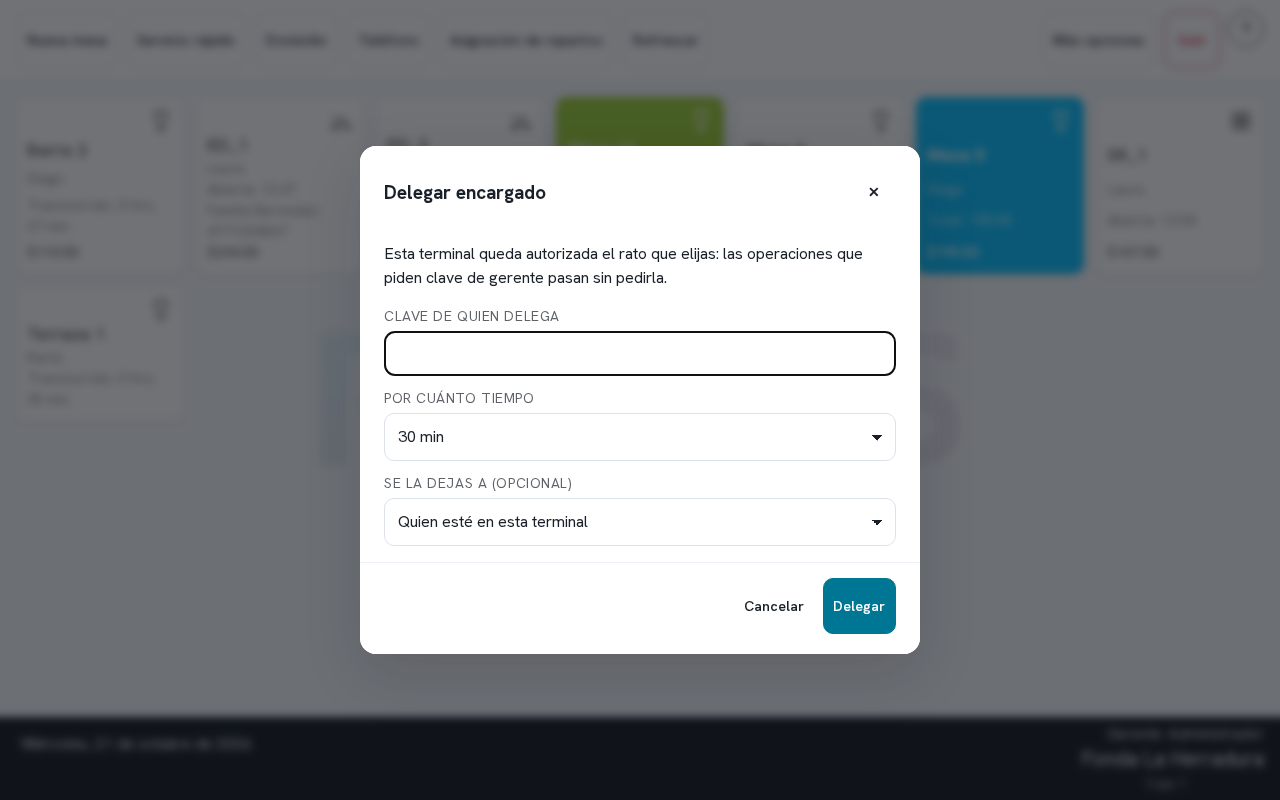
Delegar encargado
Para cuando el gerente se va un rato y no quiere que lo llamen a cada descuento. Mientras dure, lo que pide «Se necesita autorización» pasa sin pedir clave en esta terminal.
- Clave de quien delega — la clave del gerente, por ejemplo la de Marisol Ibarra.
- Por cuánto tiempo — 15, 30 o 60 minutos; de entrada, 30.
- Se la dejas a (opcional) — un empleado; si no eliges, vale para quien esté en esta terminal.
- Delegar — empieza a contar. La ventana dice quién dejó la terminal autorizada y cuántos minutos quedan.
- Terminar ahora — corta la delegación antes de tiempo.
El pie del plano
Abajo ves el día de operación, la hora, quién está firmado, el nombre del restaurante y la caja de esta terminal.
Si el día sale en rojo, Repos avisa: «Hay un día sin cerrar: haz el corte del día anterior antes de seguir».
Si algo sale mal
Lo que más pasa, y qué hacer:
- No ves las mesas de tus compañeros: el perfil de mesero sólo enseña las suyas, a propósito.
- Un cuadro dice «La atiende …» y no te deja cobrar: el encargado usa Más opciones › Liberar mesas.
- «El código de mesa es obligatorio»: escribe cómo se llama la mesa antes de tocar Abrir mesa.
- «No se pudo completar. Revisa la conexión e inténtalo otra vez.»: la tablet perdió al servidor; espera a que vuelva y repite.
- El día, Más opciones y Corte de caja salen en rojo: haz el fin de operaciones de ayer en Más opciones › Corte de caja.
Actions on this screen
Each card is its own URL — that is what gets sent when the question is about a single action.
/en/mesas/abrir-servicio-rapido
/en/mesas/abrir-domicilio
/en/mesas/liberar-mesas
/en/mesas/delegar-encargado