
Action
Cajero y mesero
Caja
5 steps
Cobrar con transferencia
Sin cambio y fuera del cajón: revisa que llegó antes de confirmar el pago.
⚠
This article has not been translated into English yet. You are reading the Spanish version.
Cómo se hace
- En comedor cierra la cuenta antes (Cerrar, Imprimir). En servicio rápido toca Cobrar directo.
- Dile al cliente lo que marca Resta por cubrir: es lo que transfiere, con la propina.
- Revisa en la app de tu banco que la transferencia ya llegó, completa.
- Toca Transferencia: se abre «Monto en Transferencia» y Monto a aplicar trae lo que falta.
- Toca Agregar y luego Confirmar pago; en comedor acepta con «Sí, cobrar» y vuelves al plano.
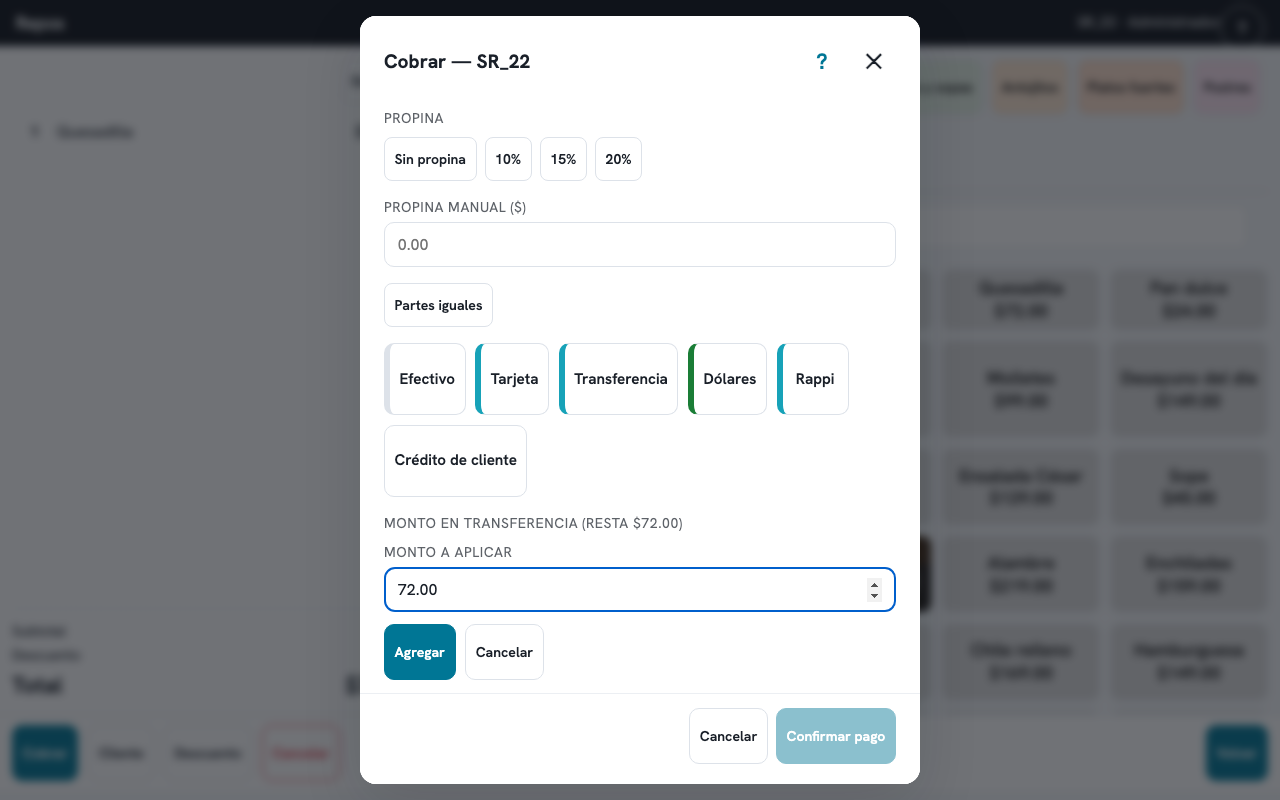
Por qué no pide «Paga con»
En el demo la Transferencia es de tipo Débito, como Tarjeta: no da cambio y no es dinero del cajón. En el Corte de caja no entra en Cobrado en efectivo ni en Efectivo esperado.
Un ejemplo
En la Mesa 5 del demo, Enchiladas y Refresco suman $195.00. Cuando ves los $195.00 en tu banco, toca Transferencia: Monto a aplicar ya dice 195.00.
Si algo sale mal
- Te pide «Paga con (efectivo)»: tu Transferencia tiene el Tipo Efectivo y el corte la contaría en el cajón. Que el encargado le ponga Débito en Configuración › Punto de venta › Formas de pago.
- «Esta forma de pago no admite cambio»: deja en Monto a aplicar lo que falta, no más.
- La transferencia no llega: no confirmes. Quita el pago con la ✕ de su renglón y elige otra forma de pago.
- Ya cobraste como Efectivo y era Transferencia: corrígelo en Más opciones › Cambiar forma de pago.
Was this article helpful?
Nothing about you is stored: the vote is anonymous.
Thank you — that tells us what to rewrite.
The vote could not be saved. Try again.