
Impresoras y pantalla de cocina: por dónde sale cada comanda
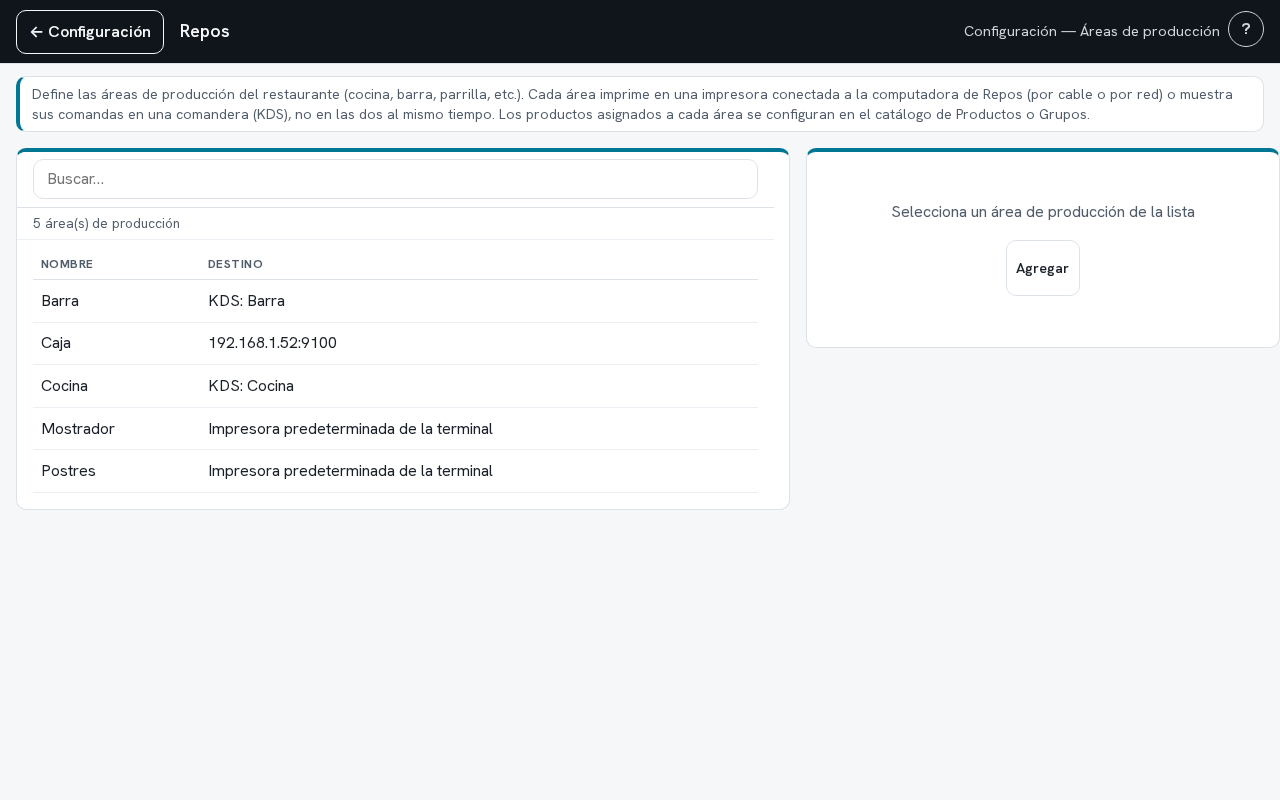
En Configuración › Áreas de producción das de alta cada área del restaurante: Cocina, Barra, Caja. Cada una manda sus comandas a un solo destino, una impresora o la pantalla de cocina.
Antes de empezar
- La impresora encendida, conectada a la computadora de Repos o a la red del restaurante.
- Si el área va a una pantalla, la comandera dada de alta en Configuración › Comanderas (KDS).
- Se entra por Configuración › Dispositivos e impresión › Áreas de producción.
Cómo está hecha la pantalla
A la izquierda está cada área con su Destino; a la derecha, la ficha del área que tocas.
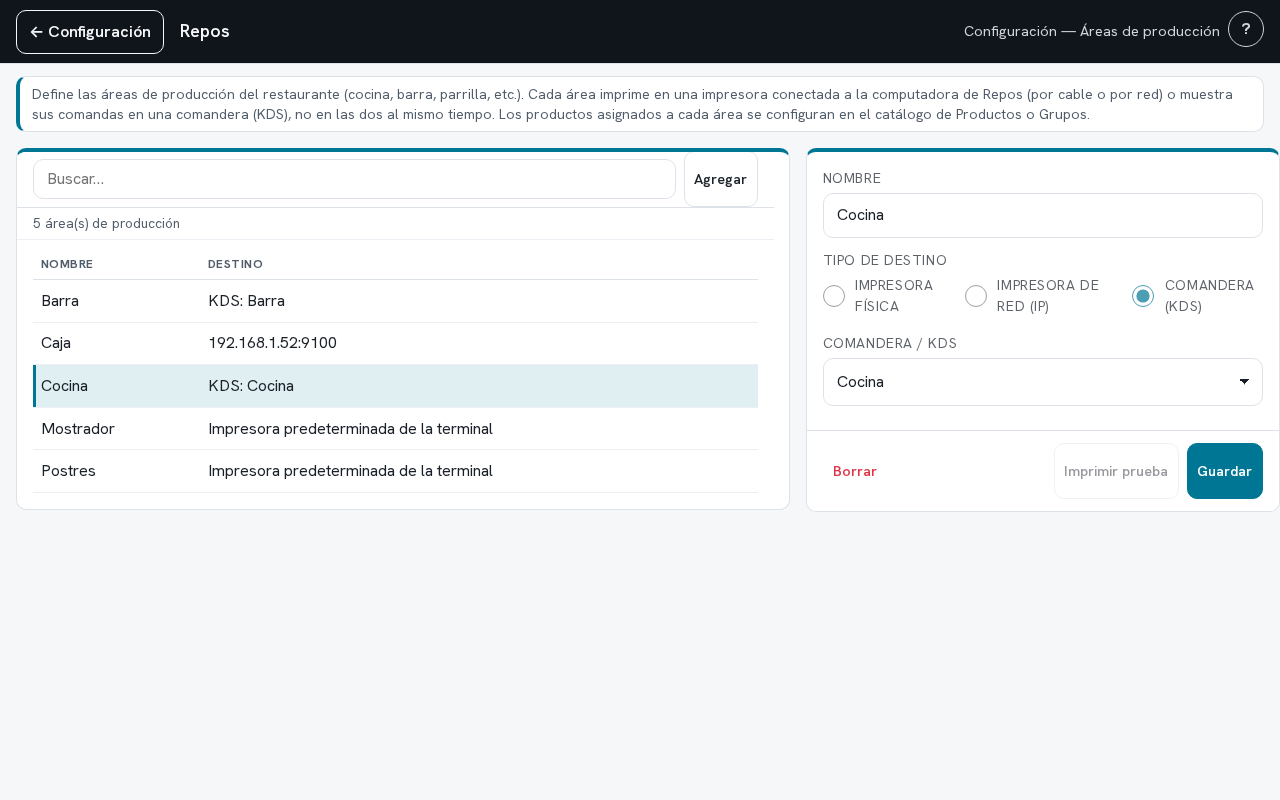
La ficha trae Nombre, Tipo de destino y lo que pide ese destino.
Abajo están Borrar, Imprimir prueba y Guardar. Nada cambia hasta que tocas Guardar.
Los tres destinos
En la ficha de cada área eliges el Tipo de destino. Es uno solo a la vez:
- Impresora física — la que está instalada en la computadora de Repos. La eliges de una lista.
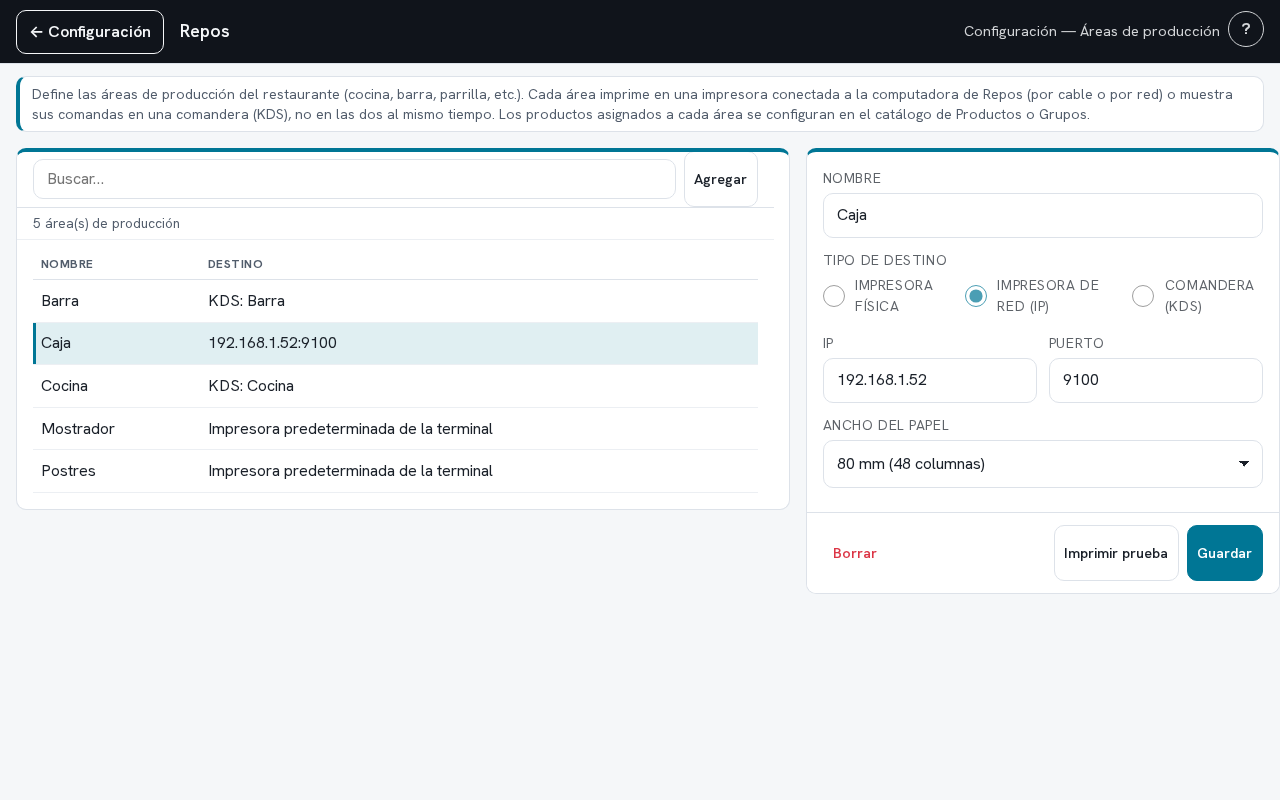
- Impresora de red (IP) — una térmica con su propia dirección en la red, como 192.168.1.52, puerto 9100.
- Comandera (KDS) — la pantalla de cocina. No sale papel: la comanda aparece en esa pantalla.
- Sin impresora ni dirección, el área sale en la impresora de tickets de la terminal, o en la primera área con dirección.
- La lista la muestra como «Impresora predeterminada de la terminal», igual que Postres y Mostrador en el demo.
Impresora física: la que ve la computadora
La lista trae las impresoras instaladas en la computadora donde corre Repos, no en la tablet.
Sirve una de cable: se instala una vez en esa computadora con el programa del fabricante.
Quien imprime es esa computadora, así que la tablet puede estar donde sea.
Impresora de red (IP): la que tiene su propia dirección
Sirve cualquier térmica de ticket que esté en la misma red que la computadora de Repos.
El Puerto llega en 9100; cámbialo sólo si el fabricante dice otro.
Pide que el router le deje siempre la misma dirección: si se la cambia, deja de imprimir.
El ancho del papel
Ancho del papel trae dos medidas: 80 mm (48 columnas) y 58 mm (32 columnas).
Elige la del rollo de esa impresora: Repos acomoda el ticket y la comanda a ese ancho.
Con Comandera (KDS) no aparece, porque esa área no imprime.
Comandera (KDS): la pantalla en vez del papel
Elige la pantalla en Comandera / KDS. Si la lista sólo dice (ninguna), dala de alta primero en Comanderas (KDS).
Lo de esa área ya no se imprime: la comanda sale sólo en la pantalla, y ahí la cocina la marca servida.
Falta decir qué va a cada área
Dar de alta el área no basta: cada grupo de la carta dice a qué área van sus comandas.
Ve a Configuración › Grupos de productos, elige Platos fuertes, toca Áreas de producción y elige Cocina.
Desde ahí, cada Arrachera que mandes sale por el destino de Cocina.
Cómo saber si quedó
Toca Imprimir prueba: sale una hoja con el nombre del área, la hora y unos acentos para revisar.
Al mandarla sale «Prueba enviada a la impresora.»; si el papel no sale, revisa la impresora.
Un área recién agregada se guarda primero; hasta entonces el botón está apagado.
Con una comandera tampoco se enciende: prueba con una comanda real, como una Arrachera con Enviar y volver.
Si algo sale mal
Lo que suele pasar aquí:
- Sale «No se pudo imprimir» al mandar la comanda: la orden ya quedó en la cuenta. Avisa a cocina de palabra y revisa la impresora.
- La lista de Impresora física sale vacía: la impresora no está instalada en la computadora de Repos. Instálala y vuelve a abrir la pantalla.
- Dejó de imprimir de un día para otro: el router le dio otra dirección. Corrige la IP y toca Guardar.
- La orden no llega a la pantalla de cocina: revisa que el área tenga esa comandera y que el grupo apunte a esa área.
- Al borrar sale «No se puede borrar»: un grupo o una terminal todavía la usa. Cámbialos de área y vuelve.
Siguiente paso
Siguiente paso: Decir en qué impresora salen los tickets de cada terminal, en Configuración › Terminales.
Actions on this screen
Each card is its own URL — that is what gets sent when the question is about a single action.
/en/impresoras/agregar-area
/en/impresoras/imprimir-prueba
/en/impresoras/usar-impresora-fisica
/en/impresoras/cambiar-a-pantalla
/en/impresoras/cambiar-ip