
Armar la carta por grupos
Los grupos son los botones grandes de la carta en Caja: Entradas y sopas, Platos fuertes, Bebidas. Cada grupo decide de qué color se ven sus productos, a qué impresora va su comanda y qué modificadores preguntan.
Antes de empezar
- Está en Configuración › Menú › Grupos de productos. Entra el encargado con permiso de grupos de productos.
- Da de alta las impresoras en Configuración › Dispositivos e impresión › Áreas de producción. Sin ninguna, el botón Áreas de producción dice «Sin impresoras».
- Primero el grupo, después sus productos: en Productos el grupo sólo se elige de una lista.
La lista de grupos
A la izquierda están todos los grupos con su Código, Nombre, Familia, Orden y cuántos Productos tiene cada uno.
El buscador filtra por nombre. Exportar CSV descarga esas mismas columnas para revisarlas en una hoja de cálculo.
Lo que tiene un grupo
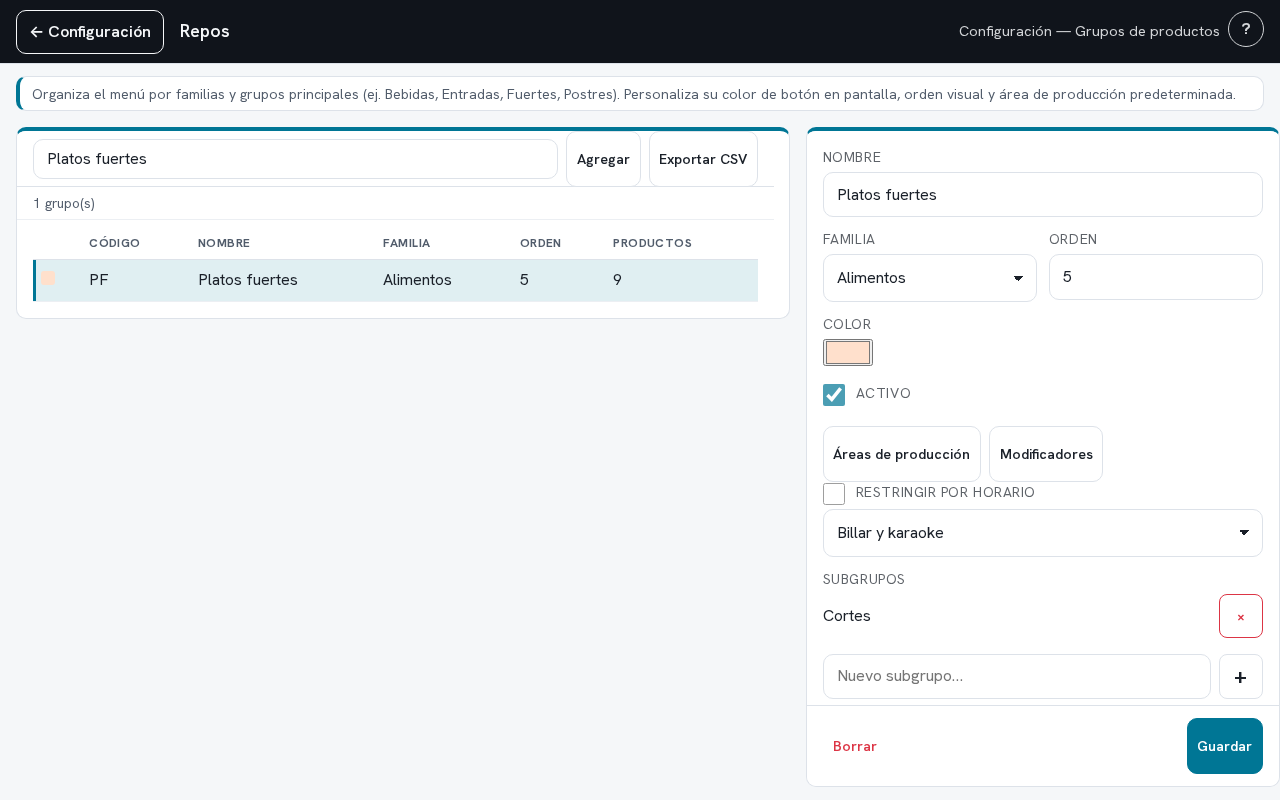
Elige un grupo de la lista y a la derecha se abre su ficha.
- Nombre — lo que lee el mesero en el botón («Platos fuertes»). Hasta 50 letras.
- Familia — Alimentos, Bebidas u Otros. Los reportes la usan para separar lo vendido de comida y de bebida.
- Orden — en qué lugar sale el botón en Caja. El número menor sale primero.
- Color — el color con el que Caja pinta el botón del grupo y el de sus productos sin color propio.
- Activo — apagado, el grupo y todos sus productos salen de Caja y del menú digital. Sus ventas siguen en los reportes.
- Restringir por horario — el grupo sólo sale en Caja dentro del horario elegido. En el demo, «Billar y karaoke» sale de 17:00 a 23:00.
- Subgrupos — escribe uno en «Nuevo subgrupo…» y toca +. Sus productos ya no salen sueltos: se llega a ellos por el botón del subgrupo.
Agregar abre un borrador
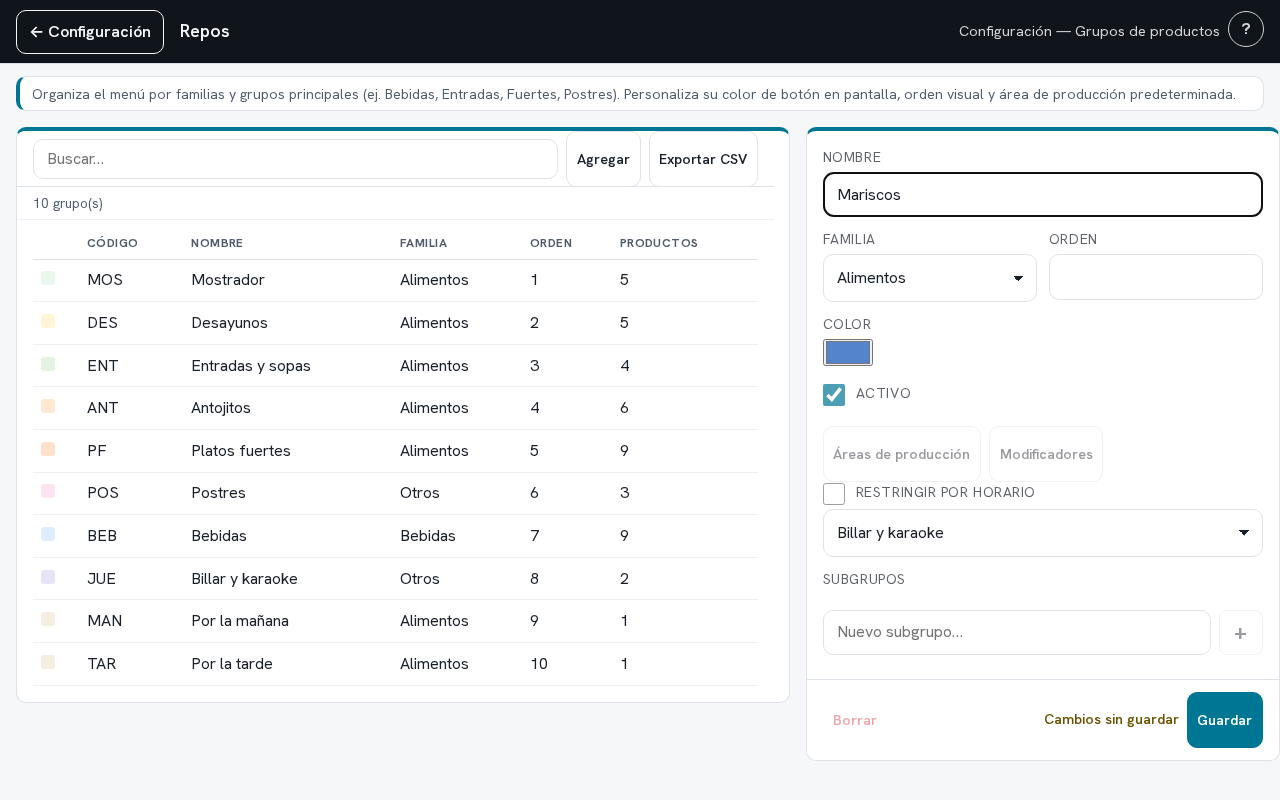
Agregar propone «Grupo n» y abre su ficha, pero el grupo no existe hasta que tocas Guardar.
Mientras tanto, Áreas de producción, Modificadores y los subgrupos están apagados: dicen «Guarda primero el grupo…».
Si sales sin guardar, Repos avisa que hay cambios sin guardar y no queda nada a medias en Caja.
El diálogo Área de producción
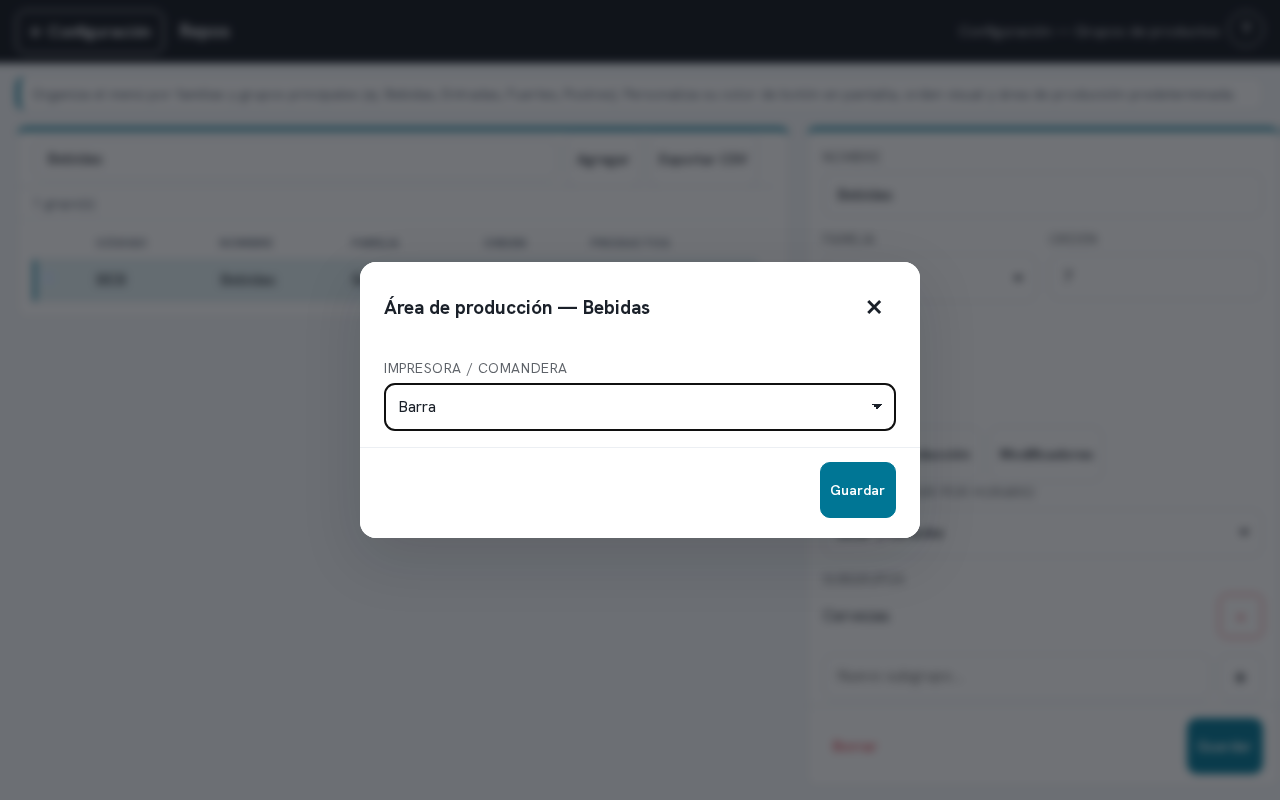
El botón Áreas de producción abre «Área de producción — Bebidas» con una sola lista: Impresora / comandera.
Todos los productos del grupo mandan ahí su comanda y la ven en esa pantalla de cocina. Sólo cambia el producto que tenga su propia área en Productos.
Con «(ninguna)», los productos del grupo que no tengan área propia no imprimen comanda.
Toca Guardar del diálogo: la siguiente comanda del grupo ya sale en la impresora nueva. Lo ya enviado no se reimprime.
El diálogo Modificadores del grupo
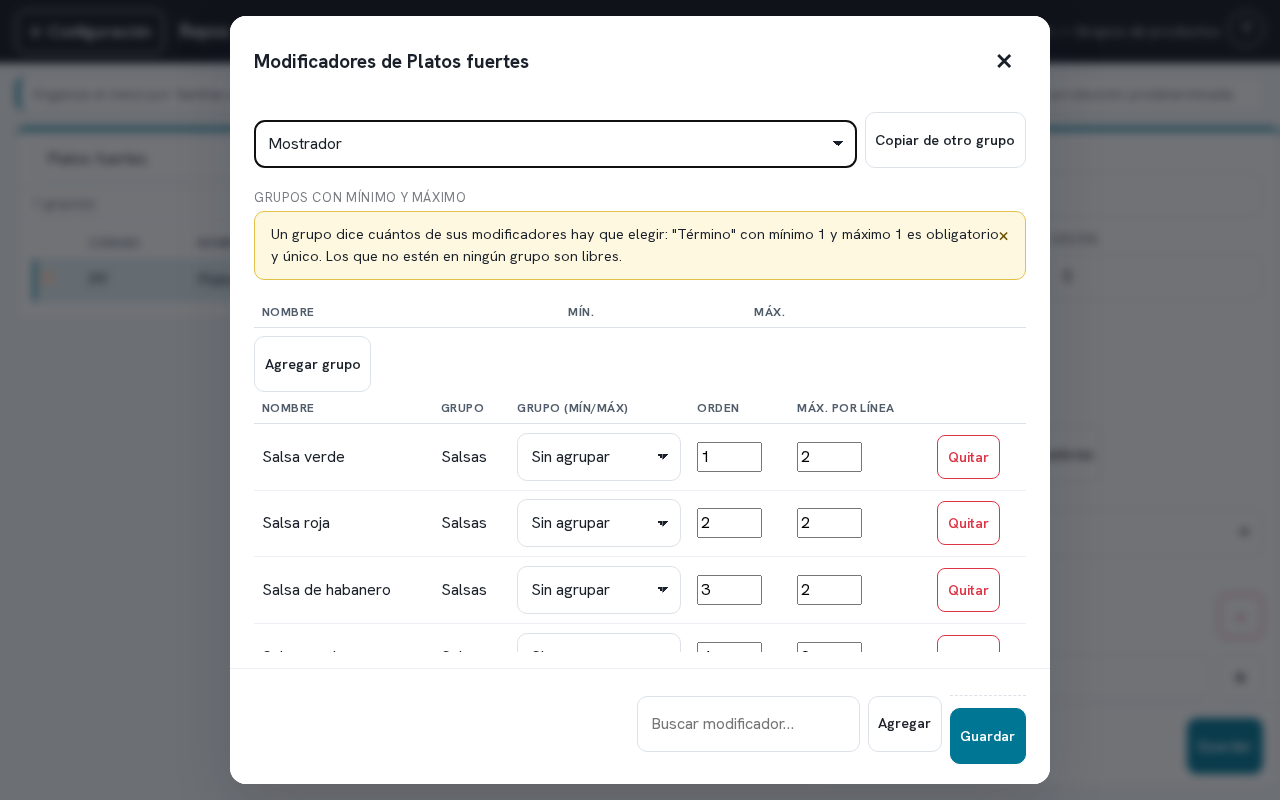
El botón Modificadores abre «Modificadores de Platos fuertes»: lo que se liga aquí lo heredan todos los productos del grupo.
- Copiar de otro grupo — elige un grupo en la lista y toca el botón: su lista reemplaza la de este diálogo.
- Grupos con mínimo y máximo — con Agregar grupo creas «Término» con Mín. 1 y Máx. 1, y obliga a elegir uno.
- La lista de abajo — cada modificador ligado, con su Grupo (mín/máx), su Orden y su Máx. por línea; Quitar lo saca.
- Abajo, busca un modificador del catálogo y toca Agregar.
- Guardar — Caja ya los pregunta en los productos del grupo que no tengan lista propia.
Apagar o borrar un grupo
- Apagar Activo es lo normal: el grupo sale de Caja, nada se pierde y se vuelve a encender con la misma casilla.
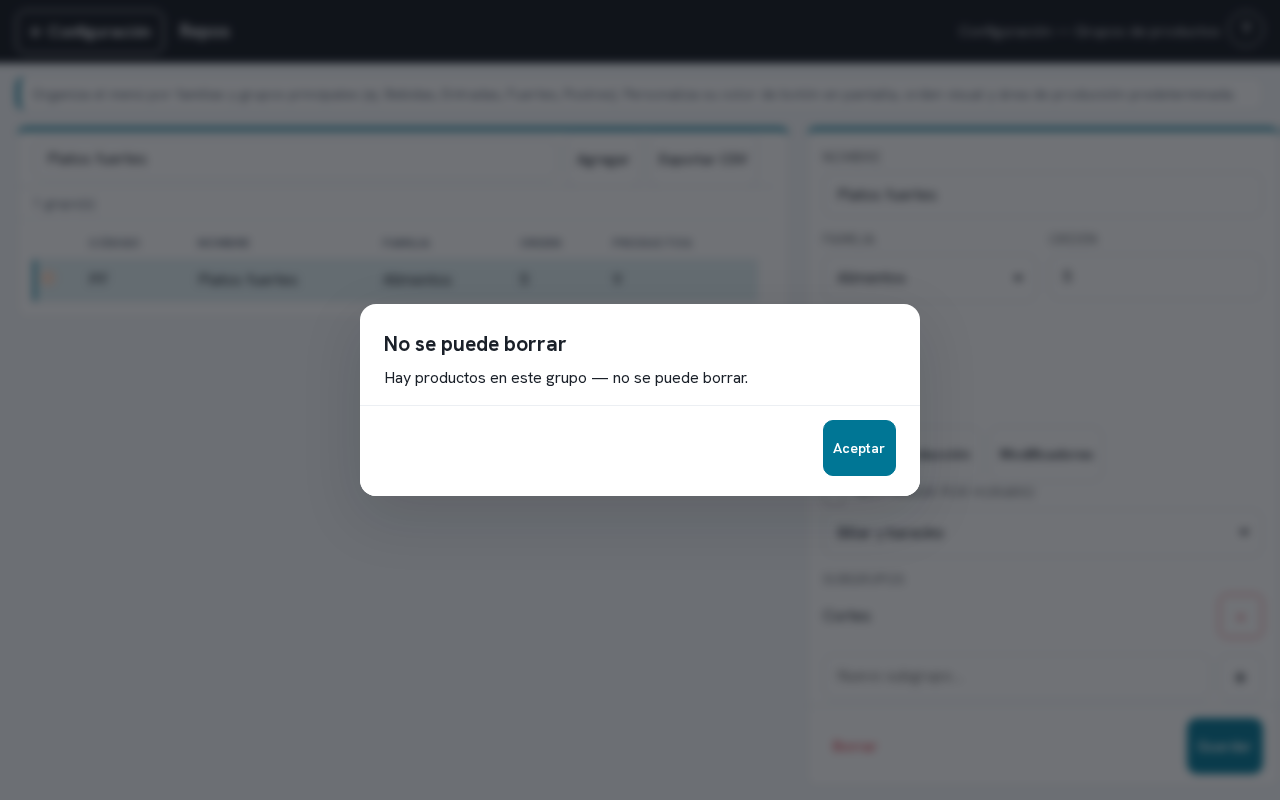
- Borrar sólo procede con un grupo vacío. Con productos dice «Hay productos en este grupo — no se puede borrar.»
- También lo frenan sus subgrupos, combos, paquetes, impresora o modificadores ligados: Repos dice cuál.
- Borrar pregunta «¿Borrar "Platos fuertes"?» y no se deshace.
Si algo sale mal
- Borrar dice que hay productos en el grupo: muévelos a otro grupo o apaga Activo.
- Áreas de producción dice «Sin impresoras»: da de alta una en Áreas de producción y vuelve.
- Al guardar dice «El nombre es obligatorio.»: escríbelo, hasta 50 letras.
- Un grupo no sale en Caja: revisa que Activo esté encendido y que su horario esté vigente ahora mismo.
Actions on this screen
Each card is its own URL — that is what gets sent when the question is about a single action.
/en/grupo-productos/nuevo-grupo
/en/grupo-productos/impresora-del-grupo
/en/grupo-productos/modificadores-del-grupo
/en/grupo-productos/orden-del-grupo
/en/grupo-productos/esconder-grupo
/en/grupo-productos/horario-del-grupo