
Decir qué es esta terminal y dónde imprime
Cada tablet o PC que abre Repos es una terminal. Aquí dices qué es, cómo se llama, en qué impresora salen sus tickets y cómo se ve su pantalla.
Dónde se entra
Desde el aparato que quieres cambiar: Configuración › Dispositivos e impresión › Esta terminal.
Con el permiso Terminales, cajas y equipo, ese lugar del menú dice Terminales: todas las terminales, con la tuya marcada.
Un KDS entra desde su propio menú, y una comandera sin caja desde el aviso de la Caja.
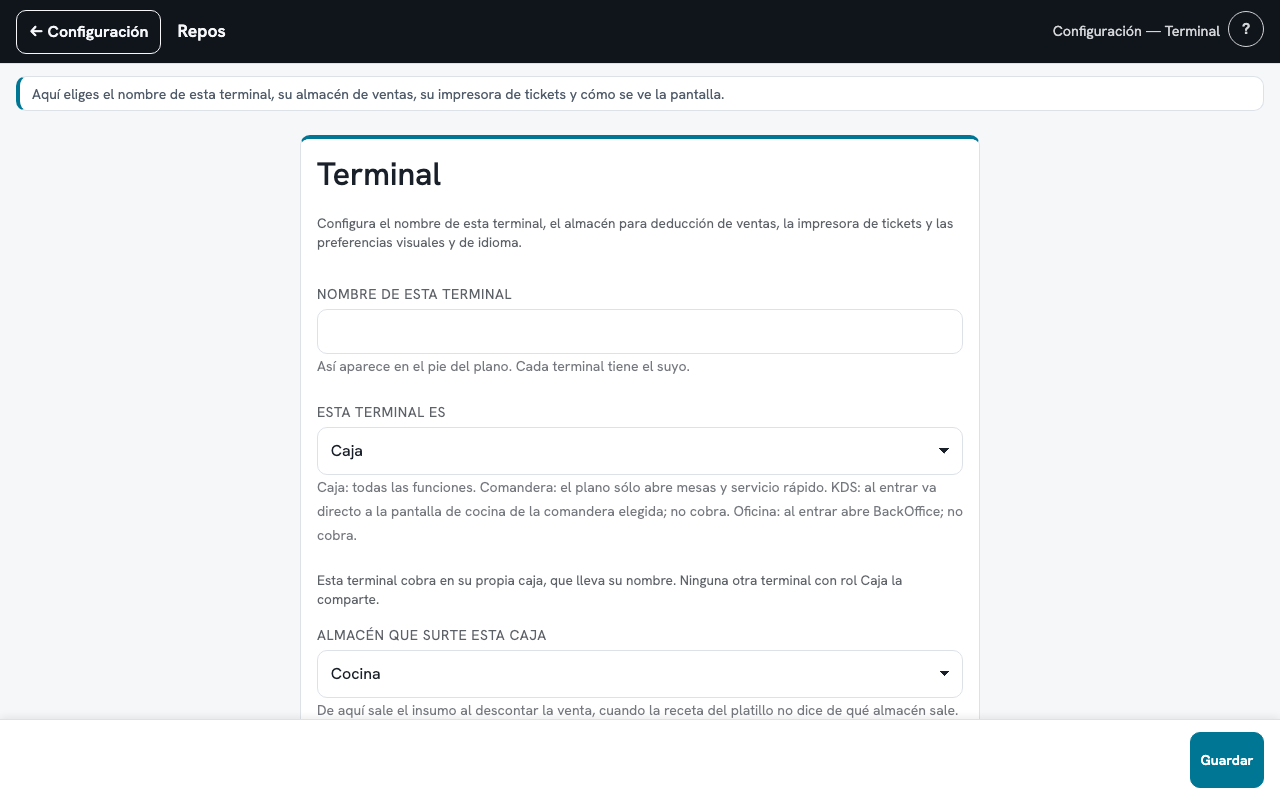
Nombre y tipo
Nombre de esta terminal es como sale en el pie del plano, por ejemplo Barra. Cada terminal tiene el suyo.
En Esta terminal es eliges una de cuatro:
- Caja: todas las funciones. Cobra en su propia caja, que lleva su nombre.
- Comandera: el plano sólo abre mesas y servicio rápido. En Cobra en caja eliges dónde quedan sus cobros, o No cobra.
- Pantalla de cocina (KDS): al entrar va directo a las comandas. Elige en Comandera que muestra cuál, por ejemplo Cocina.
- Oficina: al entrar abre la Oficina de inventario. No cobra.
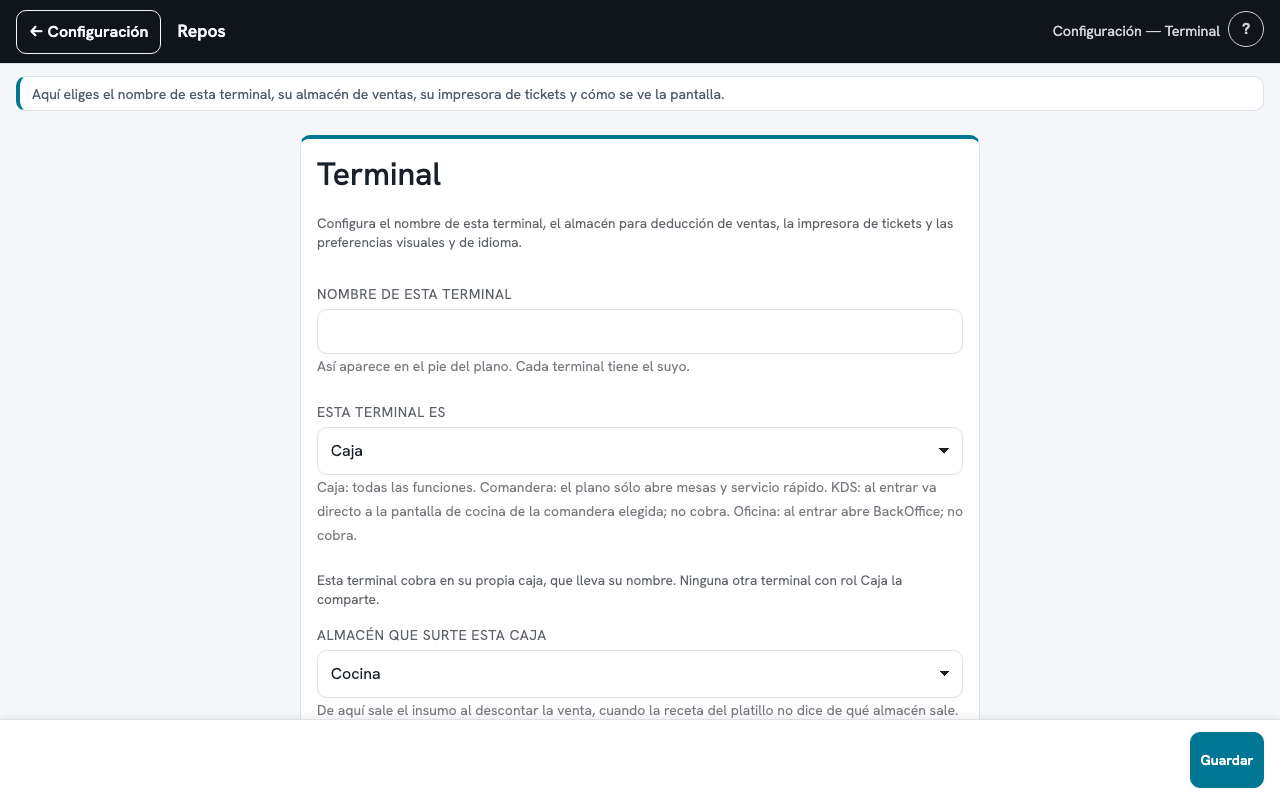
Almacén que surte esta caja
Sólo sale con el tipo Caja. De ahí se descuenta el insumo al vender, cuando la receta del platillo no dice de qué almacén sale.
Imprime tickets en
Aquí salen las áreas de producción que imprimen en papel; las que mandan a un KDS no salen. Quien imprime es la computadora, no la tablet.
«La impresora por omisión del servidor» deja la misma que usan todas.
Las comandas de cocina no se eligen aquí: salen por el área de producción de cada platillo.
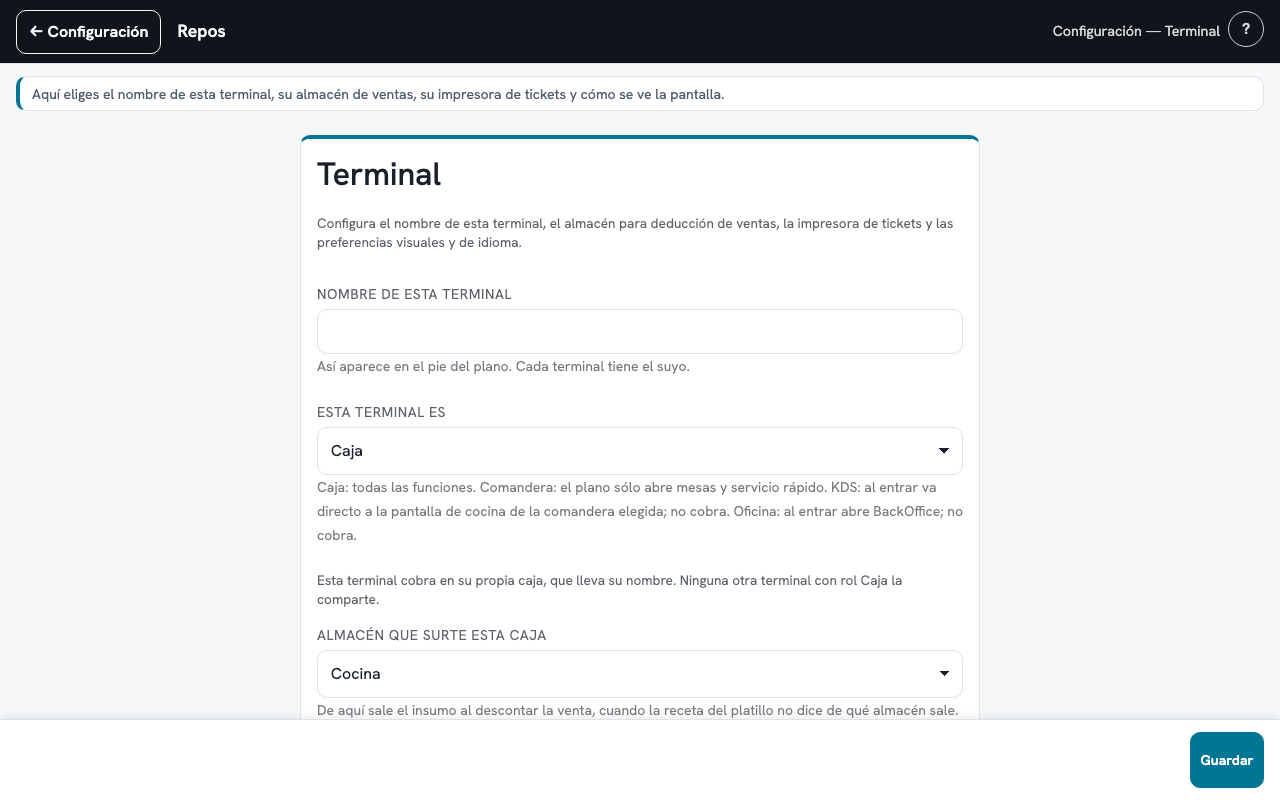
Cómo se ve esta terminal
Esto es sólo del aparato que traes en la mano. Las demás terminales no cambian:
- Tema: Auto, Claro u Oscuro. Idioma: Español o English.
- Mostrar el botón de ayuda «?»: viene marcado. Desmárcalo y el «?» deja de salir en esta terminal.
- Tamaño de los botones de producto, Filas de grupos y Orden de productos de la pantalla de venta.
- En esos tres, «Como el negocio (…)» toma el valor de Configuración › Parámetros, entre paréntesis.
Al tocar Guardar
Hay un solo Guardar, abajo a la derecha. Sale «Configuración de la terminal guardada.» y:
- Si cambiaste el tipo, la pantalla se vuelve a cargar con el nuevo. Un KDS se va directo a su comandera.
- Si cambiaste Tema o Idioma, la pantalla se recarga para aplicarlo.
- Sin el permiso Terminales, cajas y equipo, lo del negocio sale en gris. Tú cambias lo de tu pantalla y eso es lo que se guarda.
- Cambiar la caja de una comandera pide permiso. Si no lo tienes, la terminal se guarda y la caja no.
Si algo sale mal
Lo que suele pasar aquí:
- «Este navegador no guarda cookies…»: lo de este equipo no se va a conservar; abajo, Activar las cookies.
- «No se pudo leer del servidor la configuración de este equipo…»: vuelve a cargar; si sigue, revisa que la computadora esté encendida.
- «Elige la comandera que va a mostrar este KDS.»: con tipo KDS falta Comandera que muestra.
- «No hay comanderas…»: créalas en Configuración › Comanderas (KDS) antes de volver KDS este aparato.
- Una impresora conectada a la computadora no sale: primero dale un área en Áreas de producción.
- Escondiste el «?» y ahora necesitas ayuda: márcalo otra vez aquí, o busca en ayuda.repos.mx.
Actions on this screen
Each card is its own URL — that is what gets sent when the question is about a single action.
/en/caja-terminal/nombrar-terminal
/en/caja-terminal/cambiar-tipo
/en/caja-terminal/impresora-tickets
/en/caja-terminal/activar-cookies
/en/caja-terminal/tema-idioma
/en/caja-terminal/ocultar-boton-ayuda