
Dar de alta el menú
Aquí das de alta lo que el mesero ve en la carta: cada platillo y cada bebida con su precio. De cada producto cuelgan cuatro diálogos: modificadores, área de producción, impuestos y receta.
Antes de empezar
- Está en Configuración › Menú › Productos. Entra el encargado con permiso de productos.
- Crea el grupo antes que el producto: aquí el Grupo sólo se elige de la lista.
- Si vas a cobrar IVA, da de alta el impuesto en Configuración › Facturación e impuestos › Impuestos.
La lista y el buscador
A la izquierda están todos los productos con Código, Nombre, Grupo y Precio. Los apagados llevan «(inactivo)».
«Buscar por nombre o código…» encuentra «Arrach» o «PF-01». Exportar CSV descarga esas cuatro columnas.
Lo que lleva un producto
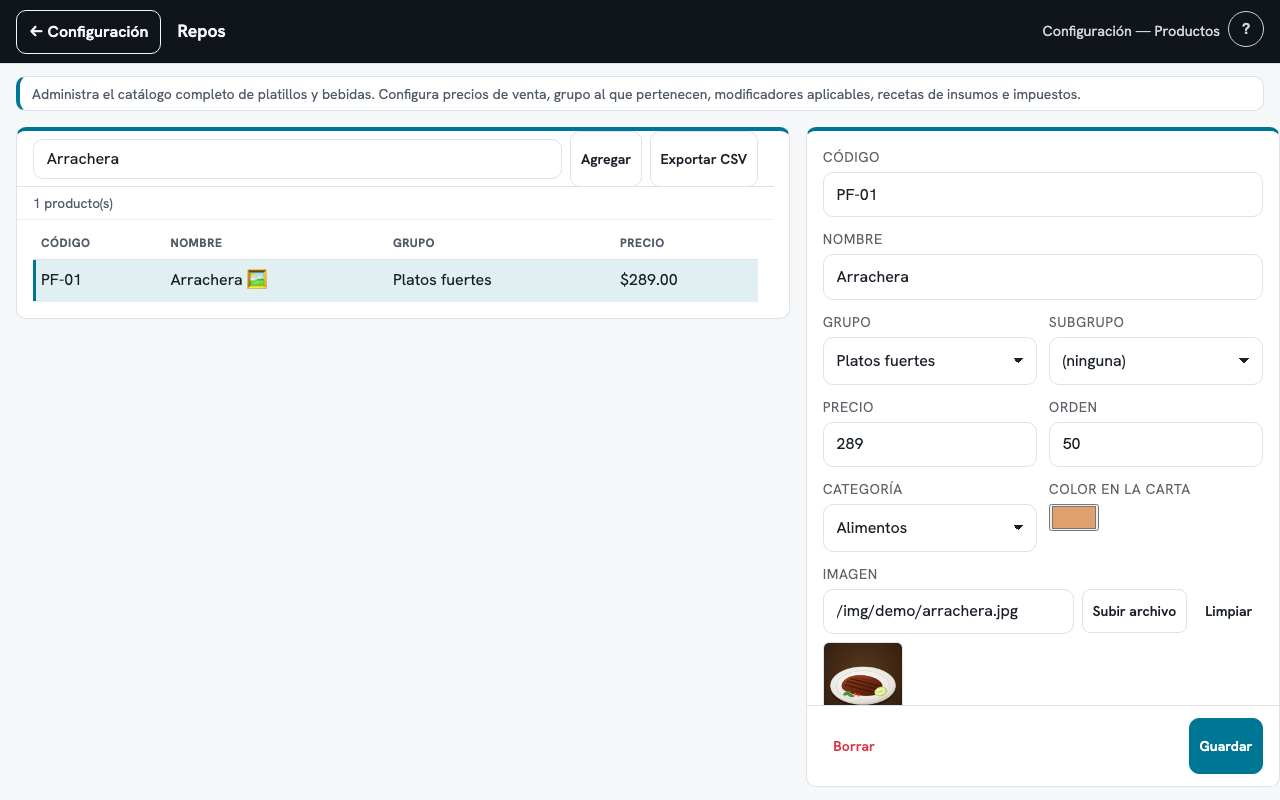
Busca «Arrach» y elige la Arrachera: código PF-01, grupo Platos fuertes, precio 289.00, con foto y color propio.
- Código y Nombre — los dos son obligatorios. El nombre es como se pide en la mesa.
- Grupo — el botón de Caja donde vive. Subgrupo, sólo si el grupo tiene («Cortes»).
- Precio — tal como lo cobras al cliente. Es obligatorio; si no se cobra, escribe 0.
- Orden — en qué lugar sale su botón. Categoría — para los reportes por categoría.
- Color en la carta — el color propio del botón. Gana al color del grupo.
- Imagen — Subir archivo acepta PNG, JPG, WEBP o GIF; Limpiar la quita.
- Editable en caja — quien tenga el permiso de cambiar precios lo cambia en la comanda. Apagada, no se lo cambia nadie.
- Media orden — enciende su casilla y escribe el Precio de media orden, de 0 al precio normal. En Caja, la línea ofrece Media orden.
- Activo — apagado, sale de la carta. Abajo se explica qué pasa.
- No lleva inventario — su receta se conserva pero no descuenta del almacén, y el botón Receta y costo se apaga.
Agregar abre un borrador
Agregar llena la ficha con «NUEVO-n» y «Producto n», con el precio vacío, pero el producto no existe hasta Guardar.
Mientras tanto, Modificadores, Áreas de producción, Impuestos / precio por hora y Receta y costo están apagados.
Si sales sin guardar, no queda ningún producto a medias en la carta.
Lo que pasa al tocar Guardar
- Caja enseña el producto, o su cambio, en ese momento: no hay que cerrar sesión ni reiniciar.
- Un precio nuevo vale para lo que se pida después. Lo que ya está en una cuenta abierta se queda con su precio.
- El menú digital, si lo usas, toma el nombre, el precio y la foto de aquí.
- Los reportes de días pasados no cambian: guardan lo que se vendió y a cuánto.
Apagar o borrar un producto
Apagar Activo saca el producto de Caja, del lector de códigos y del menú digital. Sus ventas siguen en los reportes.
Una cuenta abierta que ya lo trae lo conserva y se cobra igual. Para volver a venderlo, enciende Activo y toca Guardar.
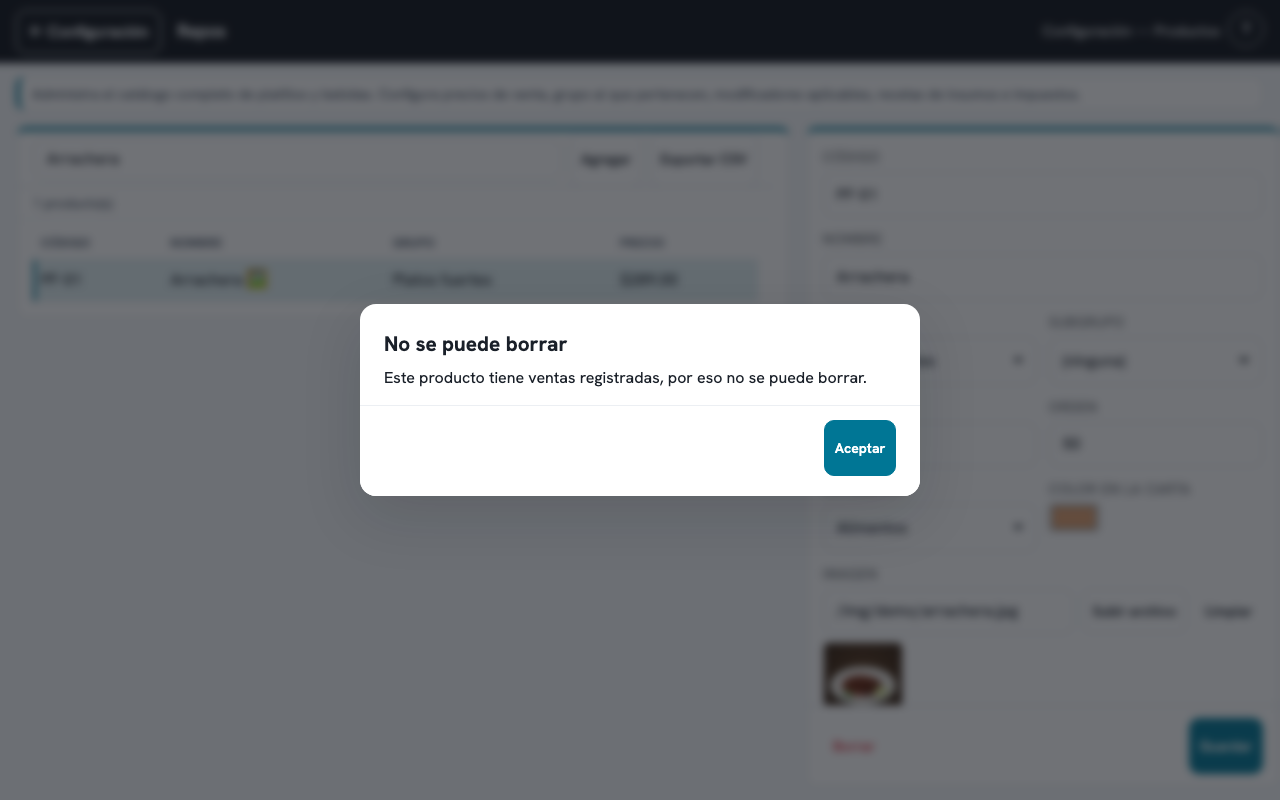
Borrar sólo procede con un producto que nunca se pidió, ni en una cuenta abierta. Si no, Repos avisa «Este producto tiene ventas registradas, por eso no se puede borrar.»
Antes de borrar Repos pregunta «¿Borrar "Arrachera"?». Lo borrado no se recupera.
El diálogo Modificadores
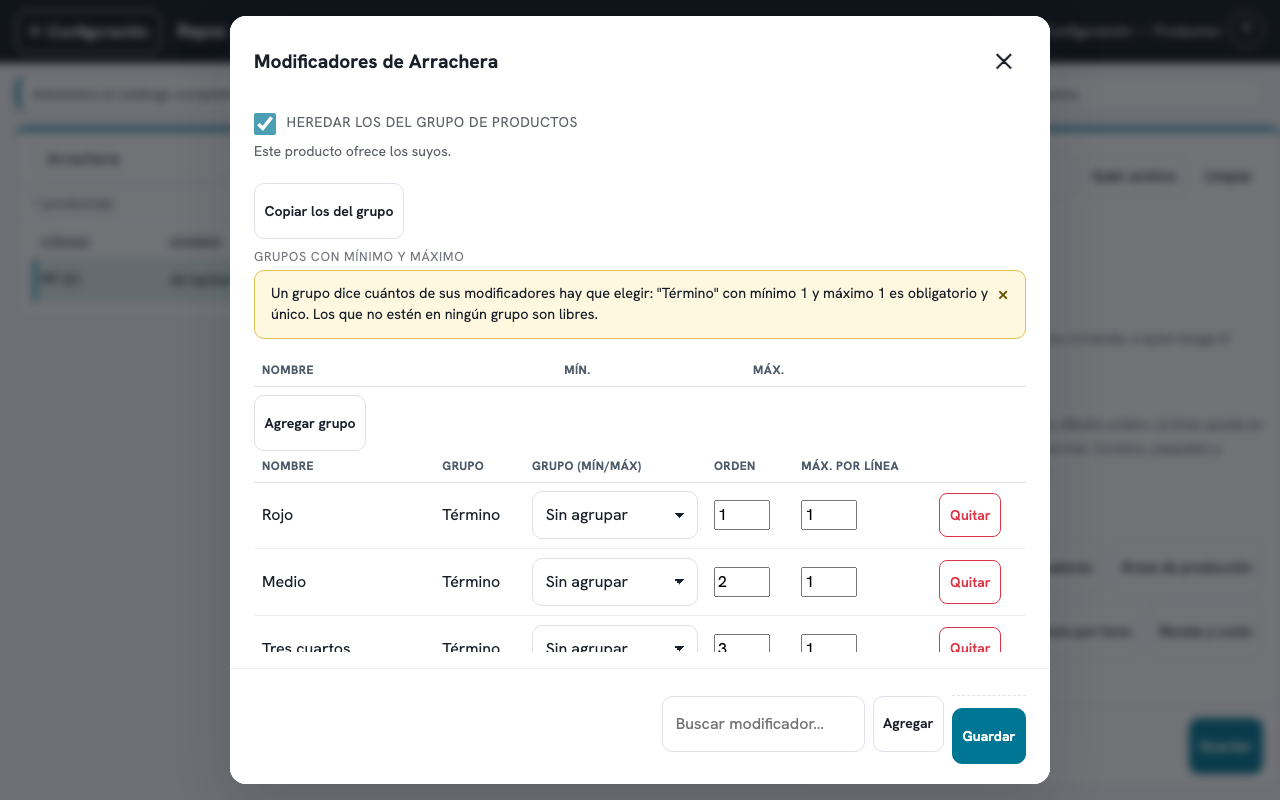
El botón Modificadores abre «Modificadores de Arrachera». Lo que guardes aquí es lo que Caja pregunta al tocar el producto.
- Debajo de la casilla dice de dónde salen hoy: «Este producto ofrece los suyos.», «hereda los de su grupo» o «no ofrece modificadores».
- Si la lista de abajo tiene algo, manda esa lista: no se suma a la del grupo.
- Con la lista vacía, Heredar los del grupo de productos encendida usa los del grupo; apagada, no pregunta nada.
- Copiar los del grupo trae la lista del grupo para que la ajustes sólo para este producto.
- Grupos con mínimo y máximo — Agregar grupo crea uno propio, como «Término» con Mín. 1 y Máx. 1.
- En cada renglón: Grupo (mín/máx), Orden en que sale y Máx. por línea, cuántas veces se repite en un platillo.
- Abajo, busca un modificador y toca Agregar. Toca Guardar para que Caja lo pregunte.
El diálogo Área de producción
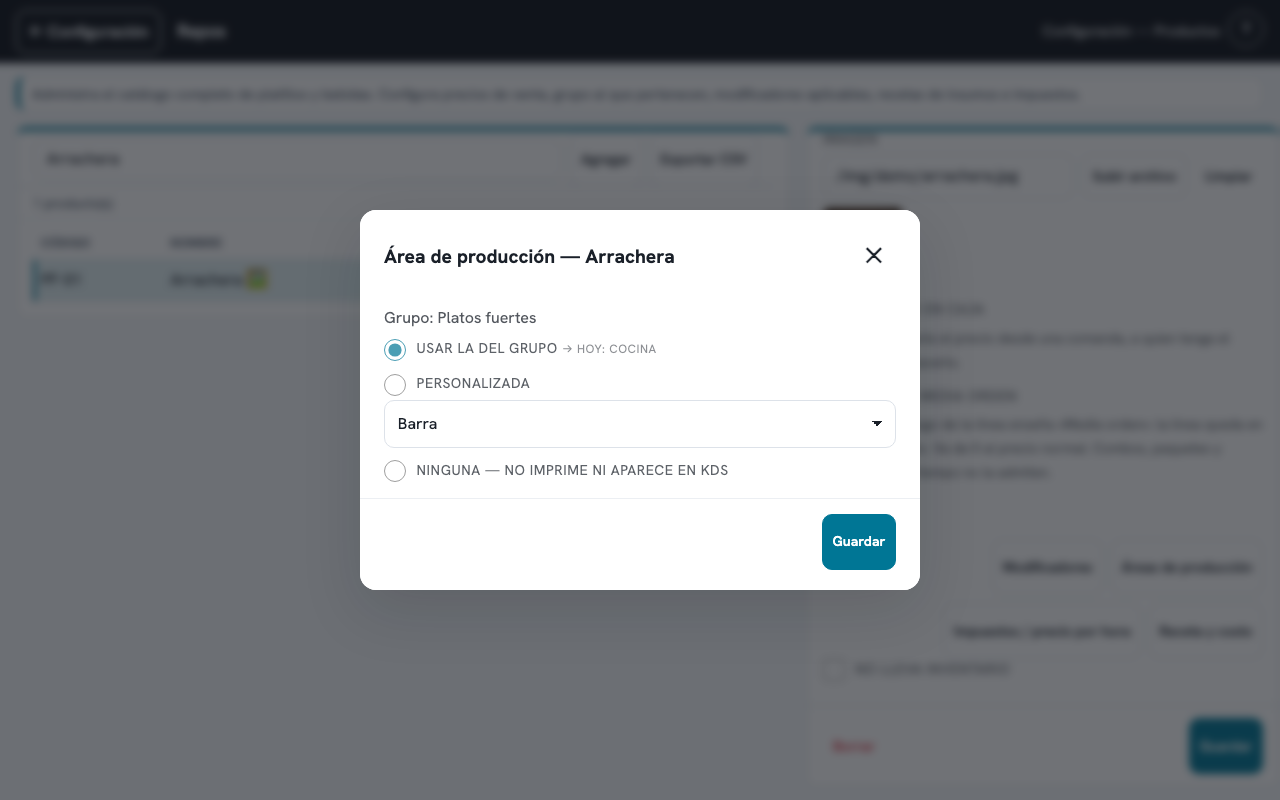
El botón Áreas de producción abre «Área de producción — Arrachera». Arriba dice su grupo y, junto a la primera opción, la impresora que ese grupo tiene hoy.
- Usar la del grupo — lo normal. Si cambias la impresora del grupo, este producto la sigue.
- Personalizada — eliges otra impresora sólo para este producto. Deja de seguir a su grupo.
- Ninguna — no imprime ni aparece en KDS. Es lo que trae la Horchata de jarra del demo, que sale de jarra en el comedor.
El diálogo Impuestos / precio por hora
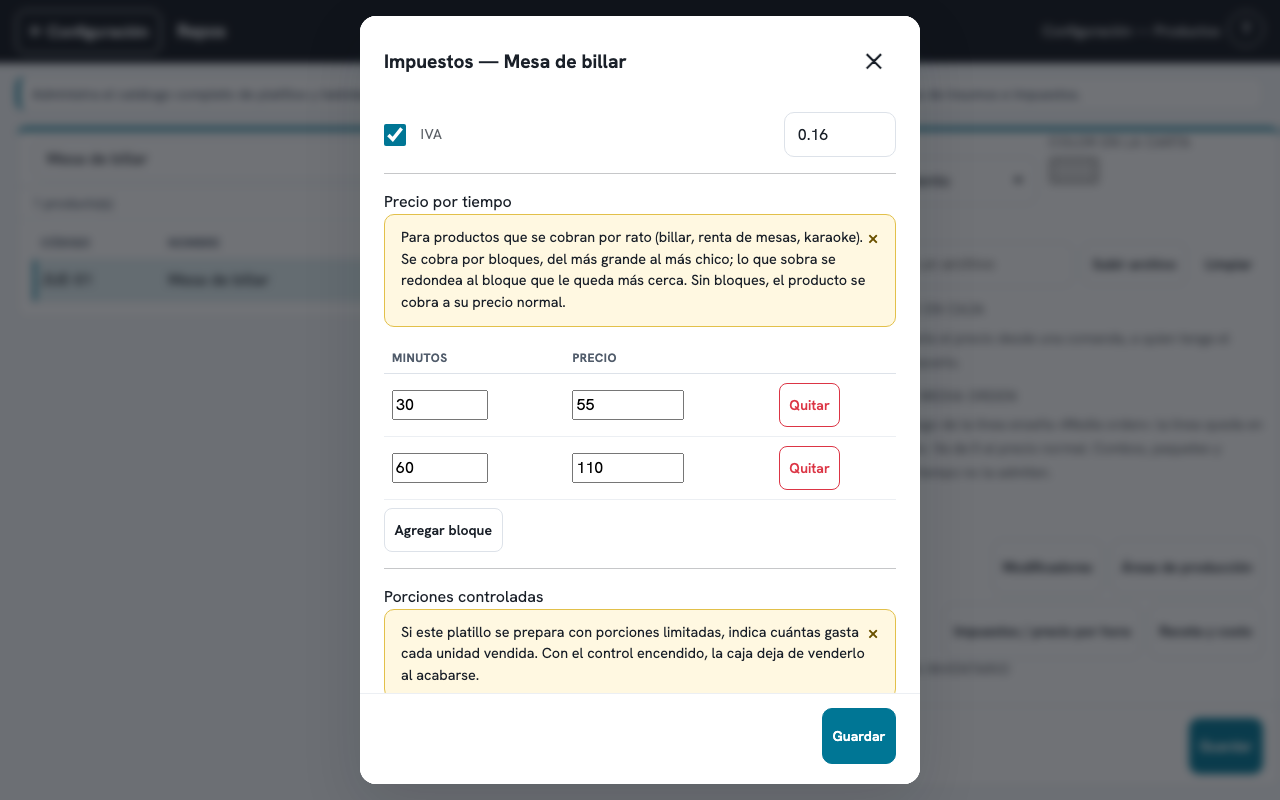
Abre «Impuestos — Mesa de billar» con tres partes y un solo Guardar al final que guarda las tres.
- Impuestos — marca IVA y deja 0.16, que es el 16 por ciento. Sin marcar, el ticket no desglosa impuesto de ese producto.
- Precio por tiempo — para billar o karaoke: Agregar bloque y escribe Minutos y Precio. Sin bloques se cobra su precio normal.
- Con bloques y «Cobrar por tiempo de mesa» encendido en Parámetros, la ficha avisa que el precio unitario ya no aplica.
- En Caja, Detener tiempo deja fijo el monto del rato. Si vuelven a jugar, se captura otra línea.
- Porciones controladas — con Agregar ingrediente dices cuántas porciones gasta cada platillo vendido.
- Con «Porciones limitadas por día» encendido en Parámetros, Caja deja de venderlo al acabarse las porciones.
El diálogo Receta y costo
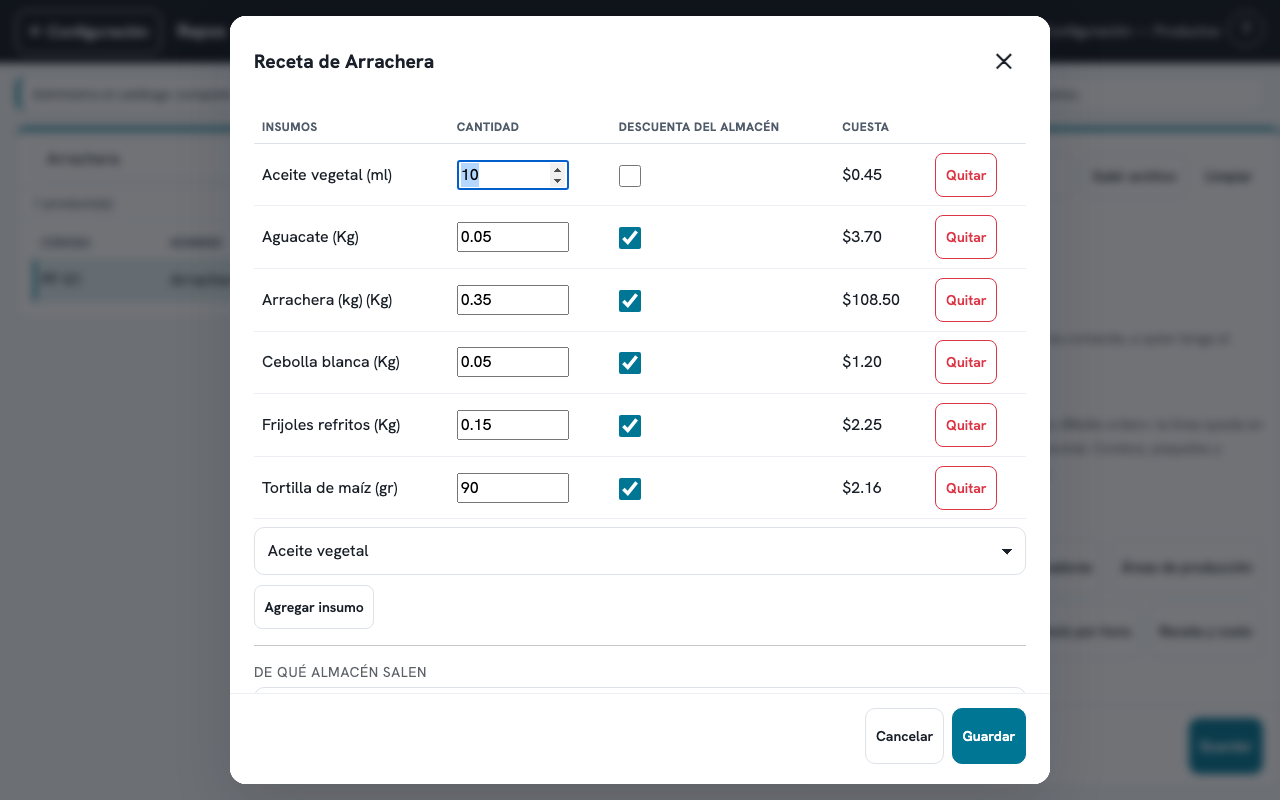
Abre «Receta de Arrachera»: los insumos que lleva cada platillo y cuánto cuesta producirlo.
- Cada renglón trae el insumo, la Cantidad, la casilla Descuenta del almacén y lo que Cuesta.
- Agregar insumo suma un renglón. Si no hay insumos, Repos te manda a darlos de alta en Insumos de la Oficina.
- De qué almacén salen — vacío, «(el del punto de venta)».
- Abajo: Cuesta producirlo, Del precio se va en insumos y Deja. Avisa si el platillo cuesta más de lo que se vende.
- Con «Costear platillos con su receta» apagado en Parámetros, escribes tú el Costo del platillo.
- Guardar no toca lo ya vendido: la receta se usa al descontar las ventas siguientes del almacén.
Si algo sale mal
- Agregar dice «Crea primero un grupo de productos.»: ve a Grupos de productos y crea uno.
- Guardar dice «Código y nombre son obligatorios.» o pide el precio: llena lo que falta; 0 es un precio válido.
- Un botón de la ficha está apagado: el producto es nuevo y falta Guardar, o tiene marcado No lleva inventario.
- Borrar dice que tiene ventas registradas: apaga Activo y toca Guardar.
- El precio no se deja cambiar en la comanda: falta marcarle Editable en caja al producto.
Actions on this screen
Each card is its own URL — that is what gets sent when the question is about a single action.
/en/productos/alta-de-producto
/en/productos/cambiar-precio
/en/productos/sacar-de-la-carta
/en/productos/modificadores
/en/productos/otra-impresora
/en/productos/cobrar-por-tiempo
/en/productos/receta-del-producto
/en/productos/ponerle-foto
/en/productos/orden-en-caja