
Horarios: qué días y a qué horas
Un horario dice qué días y a qué horas vale algo: una promoción, un combo, un paquete o un grupo de la carta. Lo creas una vez y lo eliges donde haga falta, también en un crédito de cliente.
Cada día lleva sus rangos
Está en Configuración › Menú › Horarios.
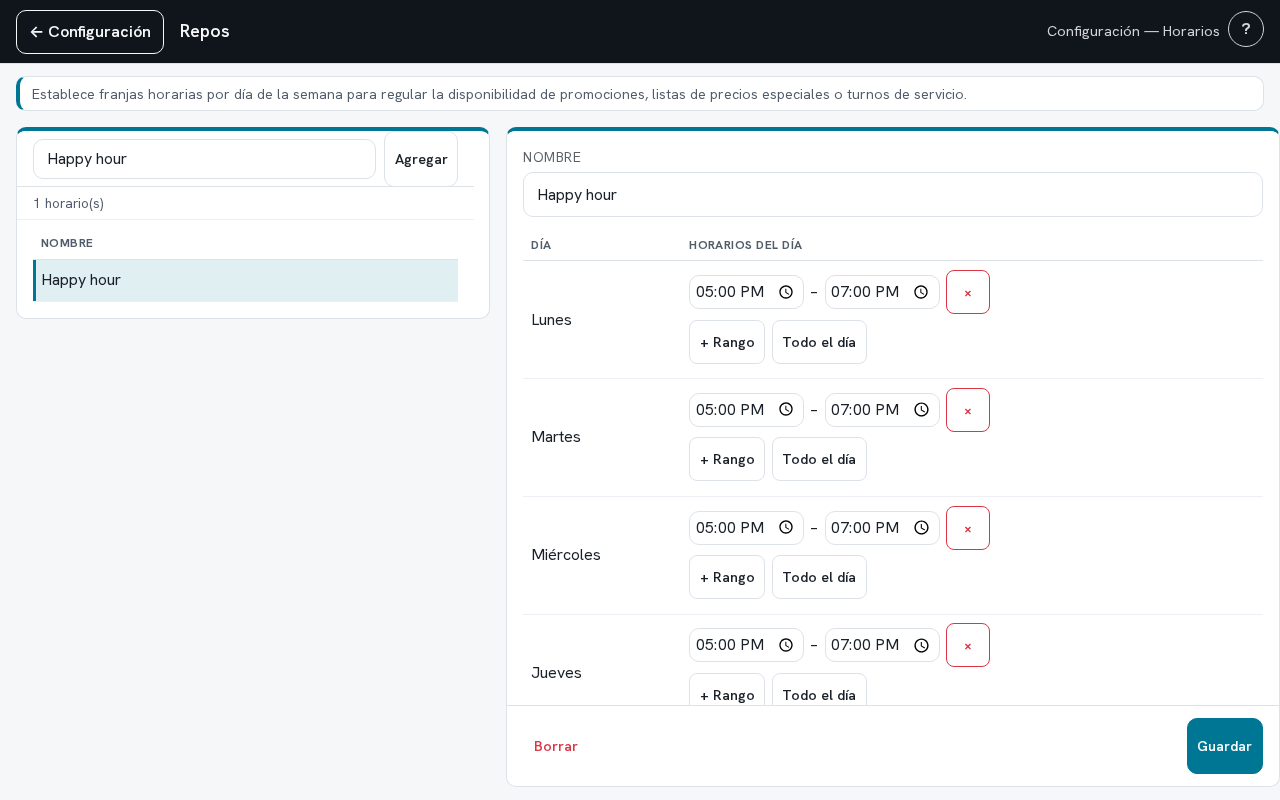
«Happy hour» del demo va de lunes a viernes, de 17:00 a 19:00, y el fin de semana está vacío.
Un día sin rangos queda fuera. El minuto final cuenta: a las 19:00 todavía aplica y a las 19:01 ya no.
Un rango termina el mismo día. Para un turno de 22:00 a 02:00 pon dos rangos.
- + Rango — agrega un rango de hora de inicio y de fin a ese día.
- Quitar este rango — lo borra de ese día.
- Todo el día — deja un solo rango de 00:00 a 23:59.
Dónde se elige
- Promociones — en Horario de vigencia. El 2x1 en tacos del demo sólo vale en «Martes de tacos».
- Combos, paquetes y grupos de productos — con la casilla Restringir por horario.
- Tipos de crédito — con la casilla Restringido por horario.
Lo que pasa al cambiar un horario
Todo lo que lo usa toma el cambio en ese momento: no hay que volver a elegirlo.
Caja, aunque esté abierta todo el turno, enseña y esconde sola lo que depende del horario al llegar la hora.
Si algo sale mal
- «El día "Lunes" tiene hora de fin anterior o igual a la de inicio.»: la de fin tiene que ser mayor.
- «En Lunes hay dos rangos encimados.»: los rangos de un día no se traslapan; júntalos o sepáralos.
- Borrar dice que está en uso: Repos lista qué lo usa. Cámbialo ahí primero.
- La promoción sigue viva un minuto después de la hora de fin: es normal, el minuto final cuenta.
Actions on this screen
Each card is its own URL — that is what gets sent when the question is about a single action.
/en/horarios/dos-rangos
/en/horarios/cruzar-medianoche
/en/horarios/borrar-horario