
Dónde está cada cosa en Configuración
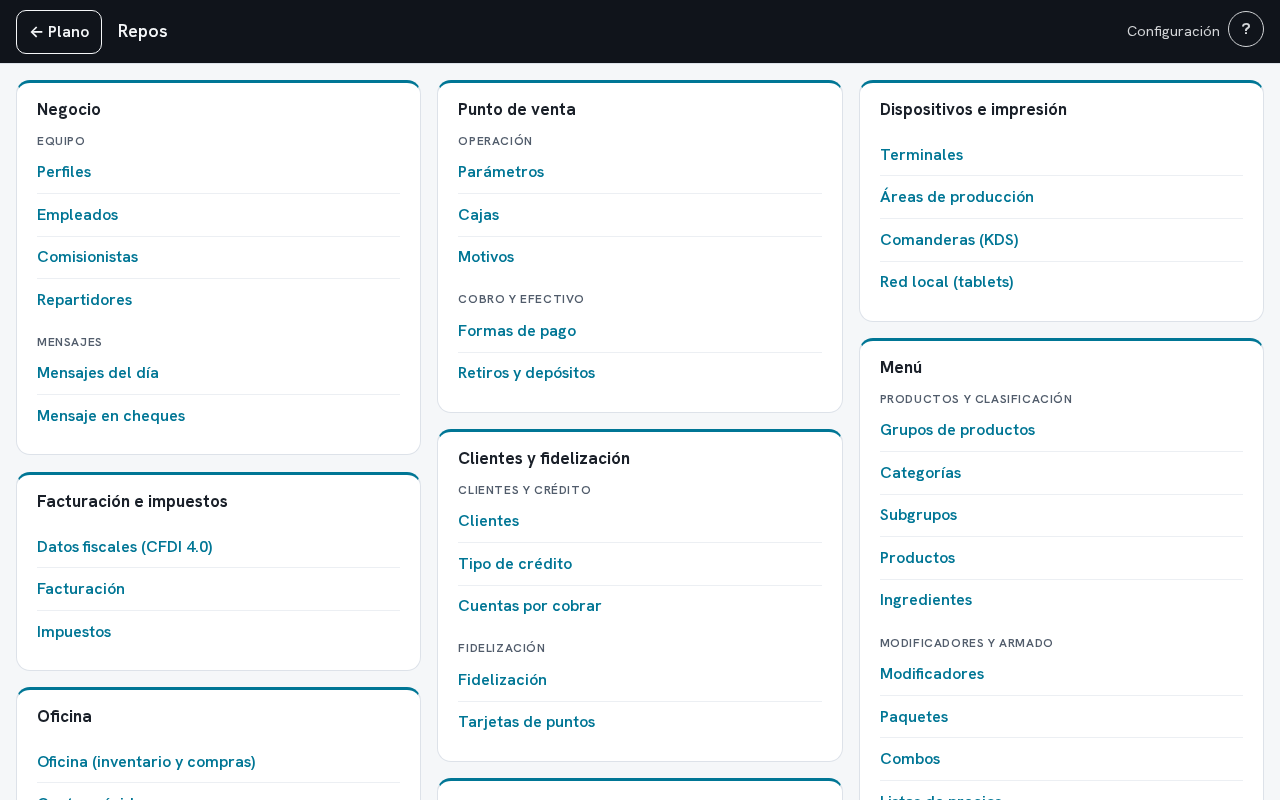
Es el menú de todo lo que se decide una vez: tu carta, tu equipo, tus áreas de producción y tu dinero. Está ordenado en ocho grupos, según la tarea.
Cómo se entra
En el plano de mesas toca Más opciones, y en Administración toca Configuración.
← Plano, arriba a la izquierda, te regresa al salón.
Los ocho grupos
Cada grupo junta lo de una tarea, y algunos traen subgrupos:
- Negocio — Equipo (Perfiles, Empleados, Comisionistas, Repartidores) y Mensajes (Notas del día, Mensaje en cheques).
- Punto de venta — Operación (Parámetros, Cajas, Motivos) y Cobro y efectivo (Formas de pago, Retiros y depósitos).
- Dispositivos e impresión — Terminales, Áreas de producción, Comanderas (KDS) y Red local (tablets).
- Menú — Productos y clasificación, Modificadores y armado, y Promociones y horarios.
- Clientes y fidelización — Clientes, Tipo de crédito y Cuentas por cobrar; Fidelización y Tarjetas de puntos.
- Facturación e impuestos — Datos fiscales (CFDI 4.0), Facturación e Impuestos.
- Oficina — Oficina (inventario y compras) y Conteo rápido.
- Mantenimiento — Utilerías. Mientras usas el demo, también Iniciar operaciones.
Terminales o Esta terminal
Con permiso para terminales, cajas y equipo, Dispositivos e impresión dice Terminales: ahí ves y cambias todas.
Sin ese permiso dice Esta terminal: sólo cambias tema, idioma, botón «?» y ajustes de la pantalla de venta.
El botón de ayuda «?» se puede ocultar en cada terminal, desde Caja y terminal o, con permiso de terminales, desde Terminales.
Por dónde empezar el primer día
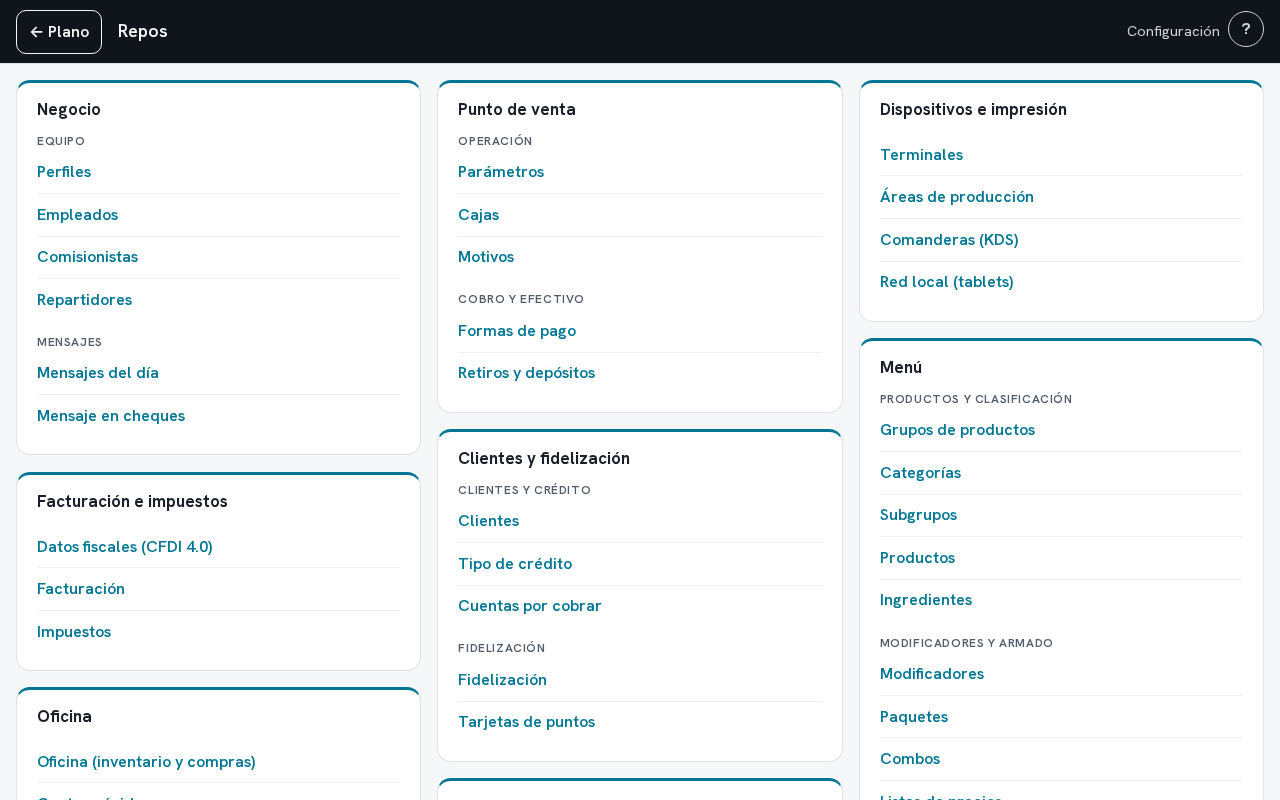
Lo que dejas listo antes de vender está repartido en tres grupos:
- Punto de venta — Parámetros, Cajas y Formas de pago.
- Dispositivos e impresión — las Áreas de producción de cocina y barra, y tus Terminales.
- Negocio — tus Perfiles y tus Empleados, cada uno con su PIN.
Cómo funcionan las pantallas de aquí
- Arriba a la izquierda, ← Configuración te regresa a este menú; Escape hace lo mismo.
- Debajo del título hay una línea que dice para qué sirve esa pantalla.
- Agregar abre una ficha nueva que no existe hasta que tocas Guardar.
- Si te sales con algo a medias, Repos pregunta «Tienes cambios sin guardar»: Seguir editando, Descartar o Guardar.
Cuando tu perfil no abre una pantalla
Sale «Esta pantalla necesita autorización» y el botón Pedir autorización.
Alguien con el permiso teclea su PIN; tu sesión sigue abierta y la autorización vale unos minutos para esa pantalla.
Perfiles y Empleados no se prestan: sólo entra quien tiene ese permiso en su propia sesión.
Si algo sale mal
Lo que suele pasar aquí:
- Un catálogo dice arriba «Catálogo maestro: sólo lectura.»: la carta llega de la matriz y se cambia en reportes.repos.mx.
- Con eso puedes consultar, no cambiar: Guardar, Agregar y Borrar quedan apagados.
- Una pantalla no cargó y regresaste aquí con un aviso arriba: el servidor no contestó; vuelve a intentar.
- No ves Terminales sino Esta terminal: tu perfil no tiene el permiso de terminales.
Actions on this screen
Each card is its own URL — that is what gets sent when the question is about a single action.
/en/configuracion/entrar-a-configuracion