
Conectar la primera tablet
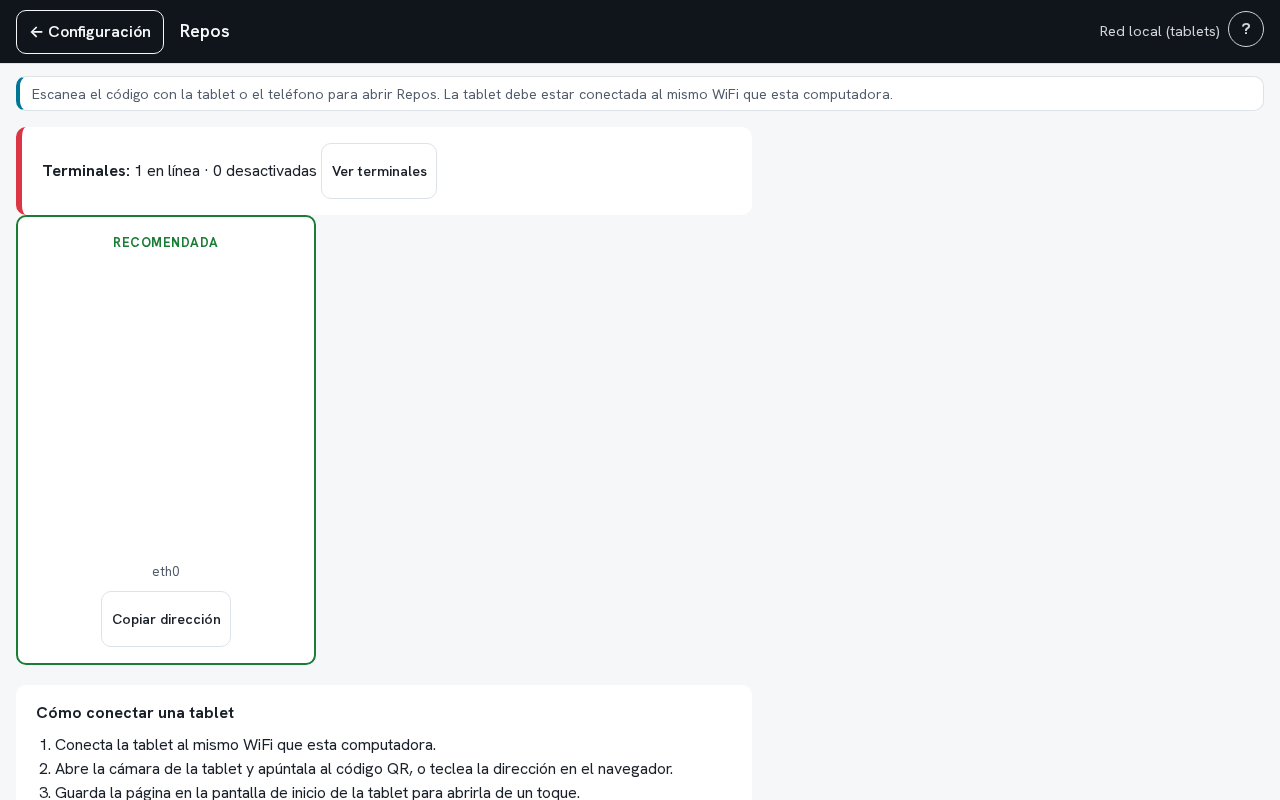
Las tablets entran a Repos por la dirección de la computadora, dentro del WiFi del restaurante. Aquí está esa dirección, con su código QR.
La dirección recomendada
Se entra por Configuración › Dispositivos e impresión › Red local (tablets). Pide el permiso Terminales, cajas y equipo.
La primera tarjeta viene marcada como Recomendada: trae el código QR y el botón Copiar dirección.
Si la computadora tiene varias redes, salen más tarjetas. Usa la Recomendada salvo que soporte te diga otra.
Cómo conectar una tablet
La misma pantalla los lleva escritos:
- Conecta la tablet al mismo WiFi que esta computadora.
- Abre la cámara de la tablet y apúntala al código QR, o teclea la dirección en el navegador.
- Guarda la página en la pantalla de inicio de la tablet para abrirla de un toque.
Para abrir Repos de un toque
Abajo de los pasos viene cómo dejar el ícono de Repos en cada aparato:
- Android, en Chrome: menú ⋮ › «Agregar a la pantalla principal». Por http abre dentro de Chrome, con su barra.
- iPad, en Safari: botón Compartir › «Agregar a inicio», con «Abrir como app web» encendido. Abre a pantalla completa.
Las terminales que ya entraron
Arriba sale cuántas terminales están en línea y cuántas desactivadas. Ver terminales abre la lista completa, para cambiarlas desde aquí.
Si sale un aviso en rojo
Cuando algo bloquea a las tablets, la pantalla lo dice arriba y dice qué hacer:
- «El cortafuegos está bloqueando a las tablets»: trae el comando exacto; Copiar comando y pégalo en una terminal de administrador.
- «Repos solo acepta conexiones de esta computadora»: es de la instalación; escribe a soporte@repos.mx.
- «Esta computadora no está conectada a una red»: conéctala al WiFi o al cable y vuelve a entrar.
Conexión segura (avanzado)
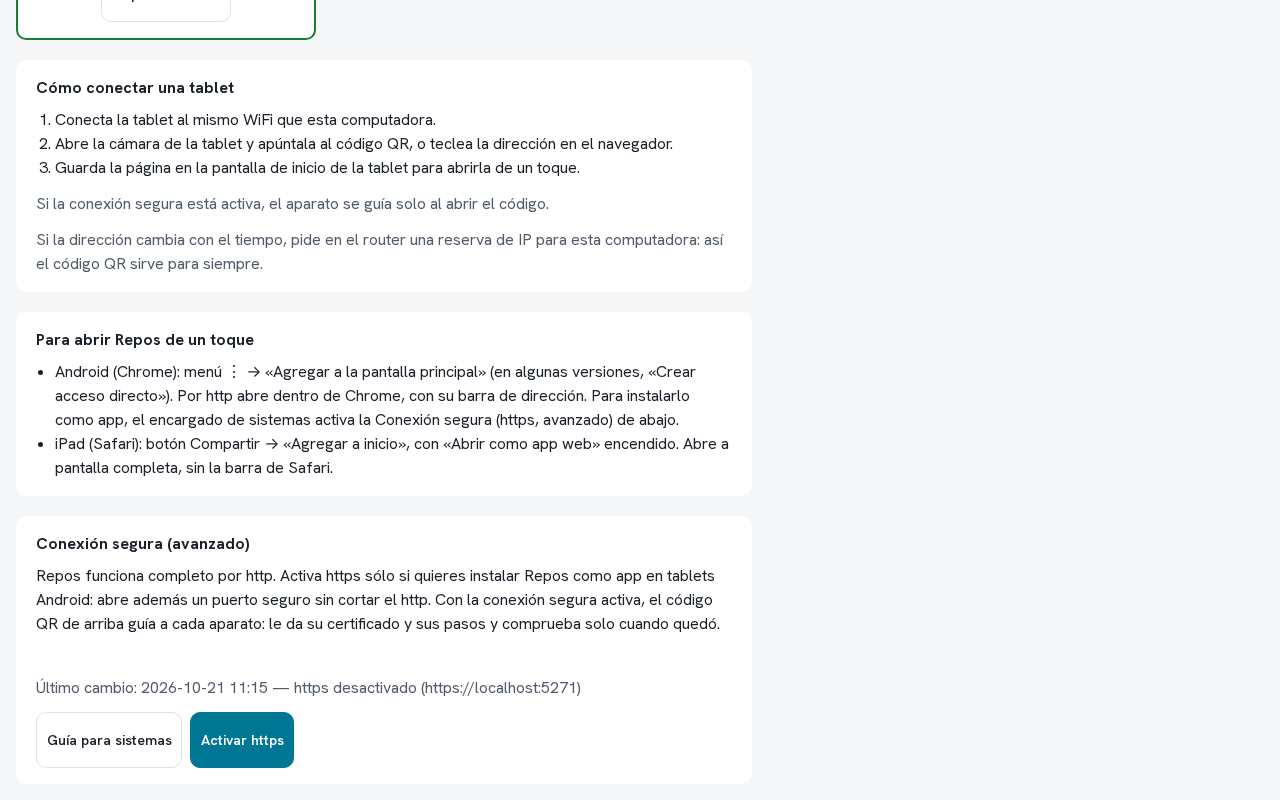
Repos funciona completo por http, que es como queda instalado. La conexión segura (https) sólo hace falta para instalar Repos como app en tablets Android.
Abajo dice si está Apagada o Activa. Activa trae su dirección segura y la fecha en que vence su certificado; se renueva solo.
Con ella activa, el mismo código QR guía a cada aparato: le da su certificado, sus pasos y comprueba solo.
Guía para sistemas abre las instrucciones completas, también sin internet.
Al tocar Activar https
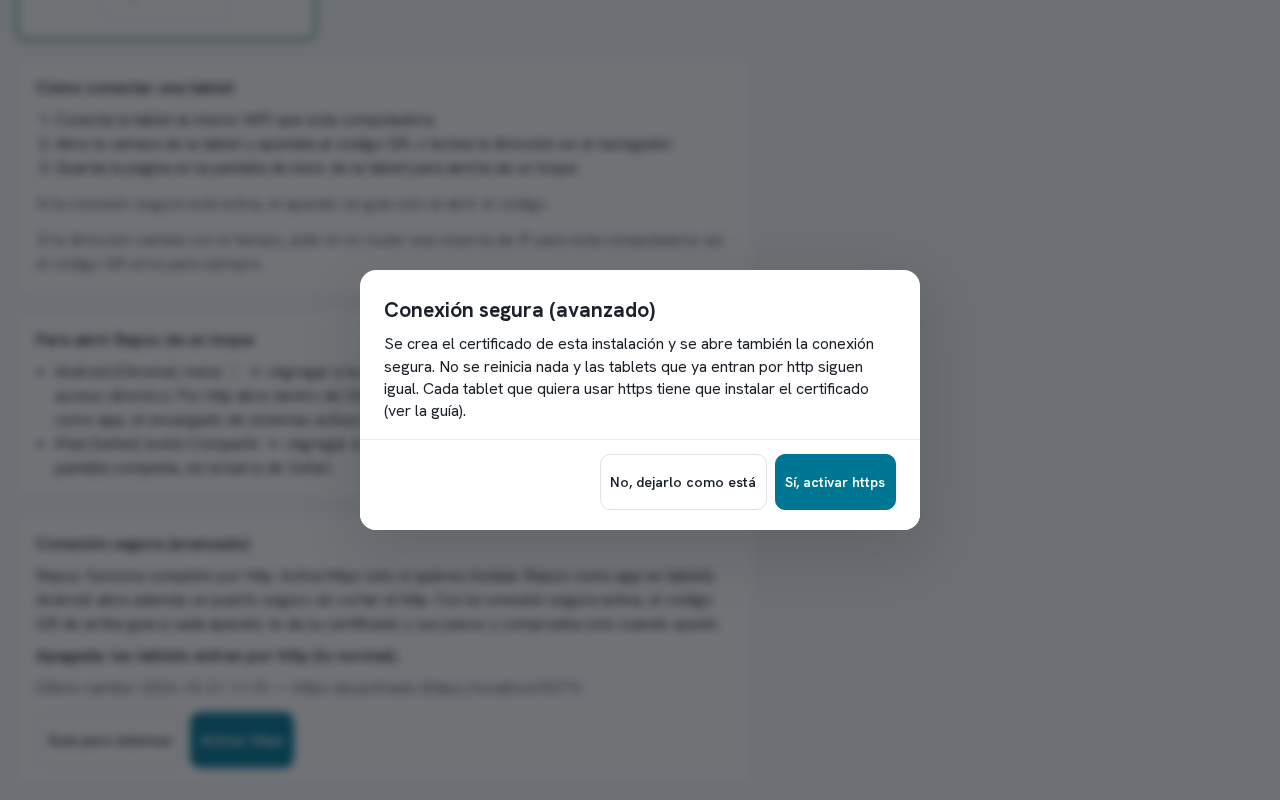
Antes de hacer nada, Repos te pregunta si sigues. Esto es lo que pasa si dices «Sí, activar https»:
- Se crea el certificado de esta instalación y se abre la conexión segura, además del http.
- No se reinicia nada: ninguna venta se corta y las tablets que entran por http siguen igual.
- Cada tablet que quiera usar https tiene que instalar el certificado una vez. Hazlo sólo en aparatos del restaurante.
- «No, dejarlo como está» cierra la pregunta sin cambiar nada.
Al tocar Desactivar https
Se cierra la conexión segura y el http no cambia. Las tablets que entraban por https vuelven a la dirección http.
El certificado se conserva: si la vuelves a activar, las tablets no reinstalan nada.
Si algo sale mal
Lo que suele pasar aquí:
- La tablet no abre nada: casi siempre está en otro WiFi, no en el del restaurante.
- Un día el código QR deja de servir: la computadora cambió de dirección; pide en el router una reserva para ella.
- «No se pudo copiar la dirección.»: escríbela tal cual aparece en pantalla.
- «La conexión segura no abrió en el puerto…»: otro programa lo ocupa; se dejó todo como estaba. Escribe a soporte@repos.mx.
Siguiente paso
Siguiente paso: Crear los puestos de tu equipo en Perfiles y dar de alta a cada persona en Empleados. Luego capturas tu carta en Productos y abres la primera mesa.
Actions on this screen
Each card is its own URL — that is what gets sent when the question is about a single action.
/en/red-local/conectar-tablet
/en/red-local/que-no-cambie
/en/red-local/activar-conexion-segura