
Ver cuánto hay en cada almacén y corregirlo
Existencias enseña cuánto hay de cada insumo en un almacén, según sus movimientos. Desde aquí registras mermas, traspasas, elaboras, despiezas y haces el inventario físico.
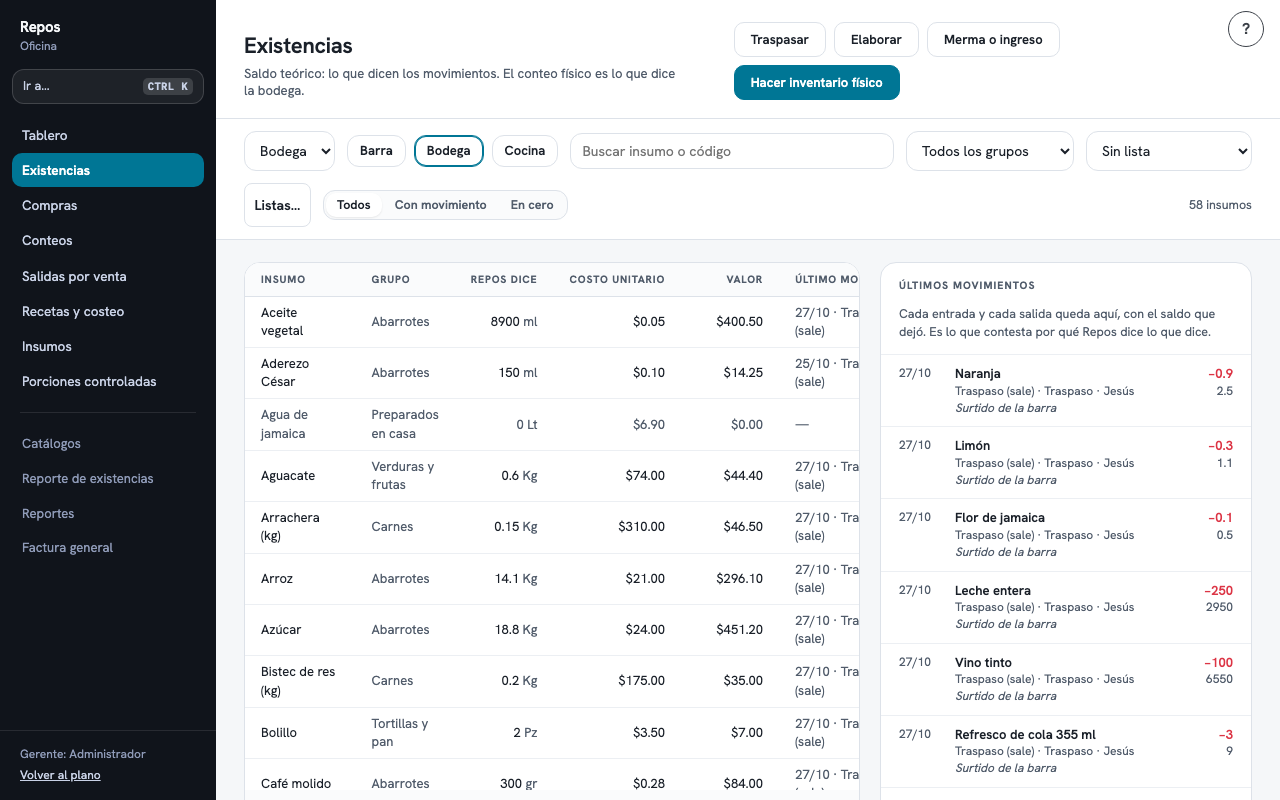
Qué ves
Arriba eliges el almacén, por ejemplo Bodega. Cada insumo trae su saldo, su costo unitario, su valor y su último movimiento.
Ese saldo es teórico: lo que dicen las compras, las ventas y las mermas. La bodega puede decir otra cosa, y para saberlo se cuenta.
- Buscar insumo o código, Todos los grupos y Lista acotan lo que ves.
- Todos, Con movimiento y En cero separan por saldo.
- Abajo, Valor del almacén suma lo que vale todo lo guardado.
Últimos movimientos
A la derecha queda cada entrada y cada salida del almacén, con quién la hizo y el saldo que dejó.
Ahí contestas por qué un insumo dice lo que dice.
Vencidos con saldo
Si un insumo tiene Vida útil y un lote ya se pasó, arriba sale en Vencidos con saldo. Lo más viejo se gasta primero.
Registrar merma abre Merma o ingreso ya llenado con Merma almacén caducidad. Nada se da de baja hasta que tocas Guardar.
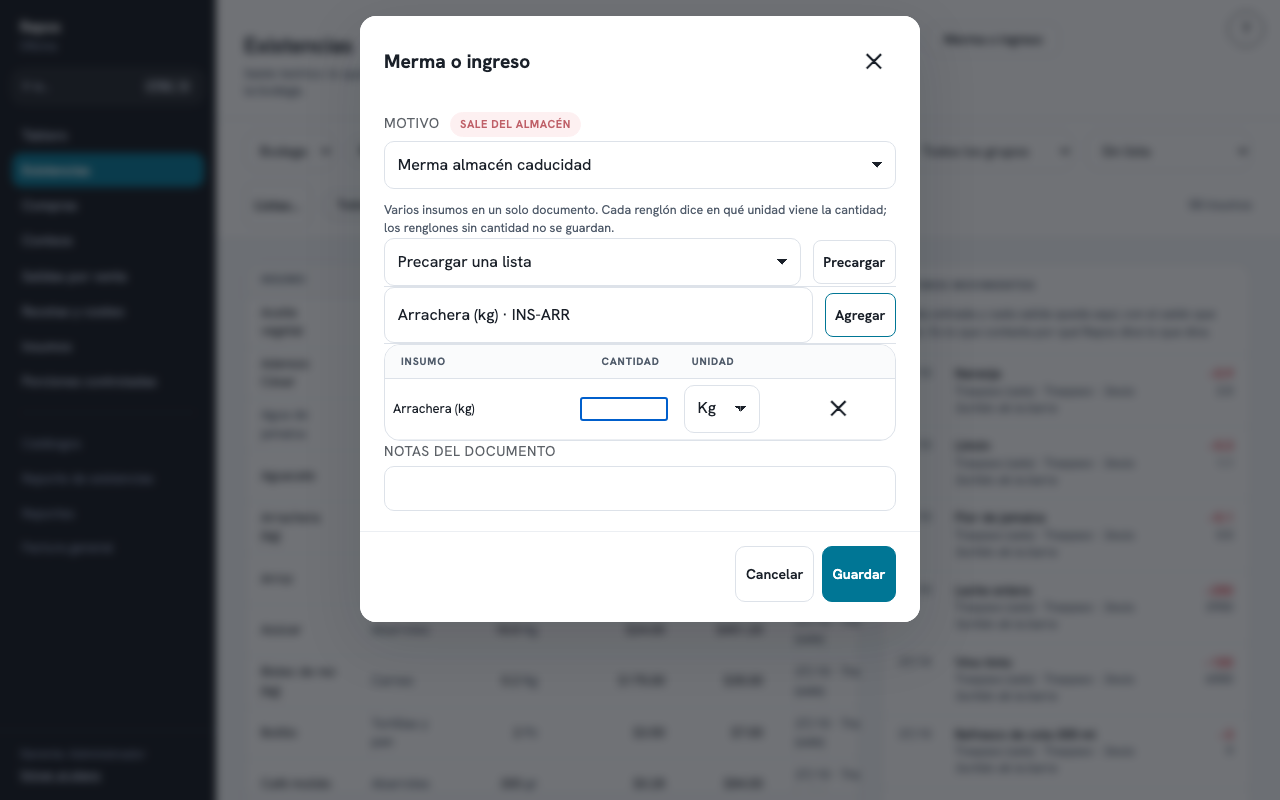
El diálogo Merma o ingreso
Un solo documento con varios insumos que salen o entran del almacén elegido:
- Motivo — por qué sale o por qué entra. Junto a él, Repos dice si Sale del almacén o Entra al almacén.
- Precargar una lista — trae de una vez los insumos de una lista.
- Agregar insumo: escribe su nombre — o elígelo en la lista y toca Agregar. Cada renglón dice en qué unidad va.
- Notas del documento — el porqué, para quien lo lea después en el historial.
- Guardar — mueve el saldo de una vez. Si un insumo no alcanza, no se guarda nada y Repos dice cuál.
- Guardado ya no se borra: una merma de más se corrige con un Ingreso interno.
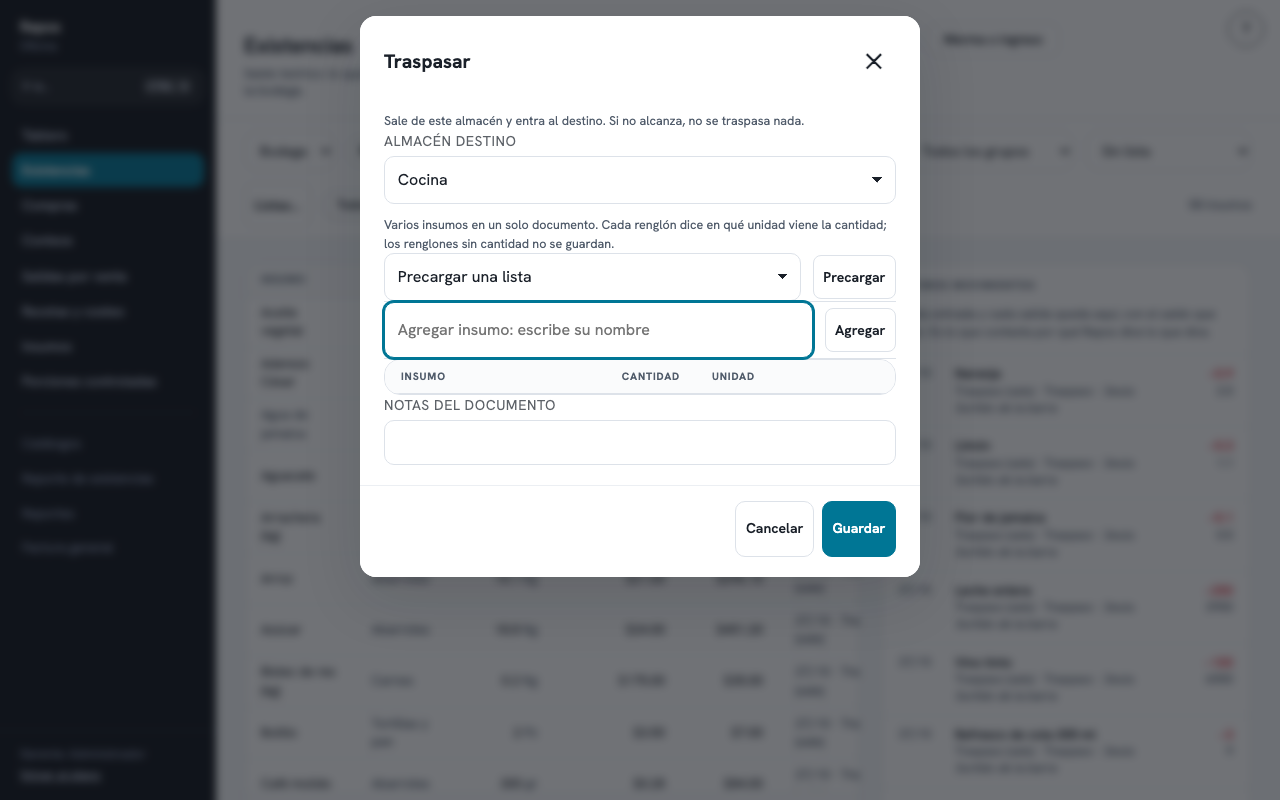
El diálogo Traspasar
Pasa insumos del almacén que estás viendo a otro:
- Almacén destino — a dónde llegan. El de origen es el de arriba de la pantalla.
- Precargar una lista y Agregar insumo — igual que en Merma o ingreso.
- Guardar — sale de uno y entra al otro al mismo tiempo.
- Si algo no alcanza en el origen, no se traspasa nada. Para regresarlo, haz otro traspaso al revés.
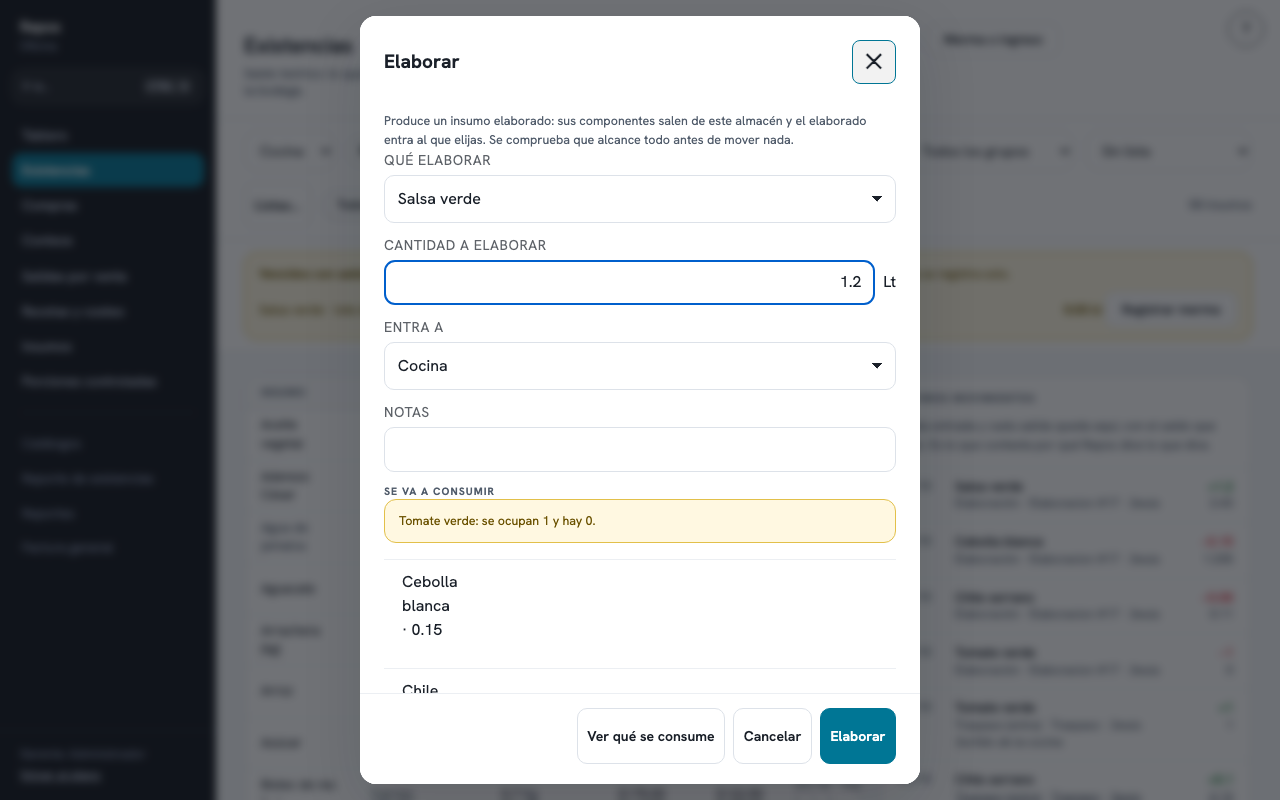
El diálogo Elaborar
Produce un insumo preparado, como la Salsa verde, con su receta de elaboración:
- Qué elaborar — sólo salen los insumos con receta de elaboración.
- Cantidad a elaborar — en su unidad de receta. Al escribirla, abajo sale lo que se va a consumir.
- Entra a — el almacén donde queda el elaborado. Los componentes salen del almacén de la pantalla.
- Ver qué se consume — vuelve a calcular sin mover nada.
- Elaborar — Repos revisa que alcance todo. Si falta algo, no mueve nada y te dice qué.
- El elaborado entra con lo que costó hacerlo. No hay botón para deshacer una elaboración.
El diálogo Despiezar
Corta un insumo que se compra entero, como un pollo, con el despiece de su ficha:
- Qué despiezar — sólo salen los insumos con despiece.
- Cantidad a despiezar — en su unidad de receta. Al escribirla, abajo salen sus salidas con su Costo por unidad.
- Si pesaste una salida, corrige su Cantidad. El costo se sigue repartiendo con su parte del despiece.
- Las salidas entran a — el almacén donde quedan. El insumo entero sale del almacén de la pantalla.
- Despiezar — Repos revisa que alcance. Si falta, no mueve nada y te dice cuánto hay.
- En el historial y en el Kardex sale como Despiece. No es consumo: el pollo se volvió pechuga y pierna.
Etiqueta de preparación
Al elaborar, Repos ofrece Imprimir etiqueta: qué es, cuánto, quién lo preparó, el día y hasta cuándo se usa.
Usar hasta es el día de la elaboración más la Vida útil del insumo. Si no tiene, el diálogo pide los Días que dura, sólo para esa etiqueta.
Propone 1 copia y la última Impresora que elegiste en este equipo. Si no contesta, revisa que esté encendida y toca Imprimir otra vez.
Pide el permiso «Imprimir etiquetas de preparación».
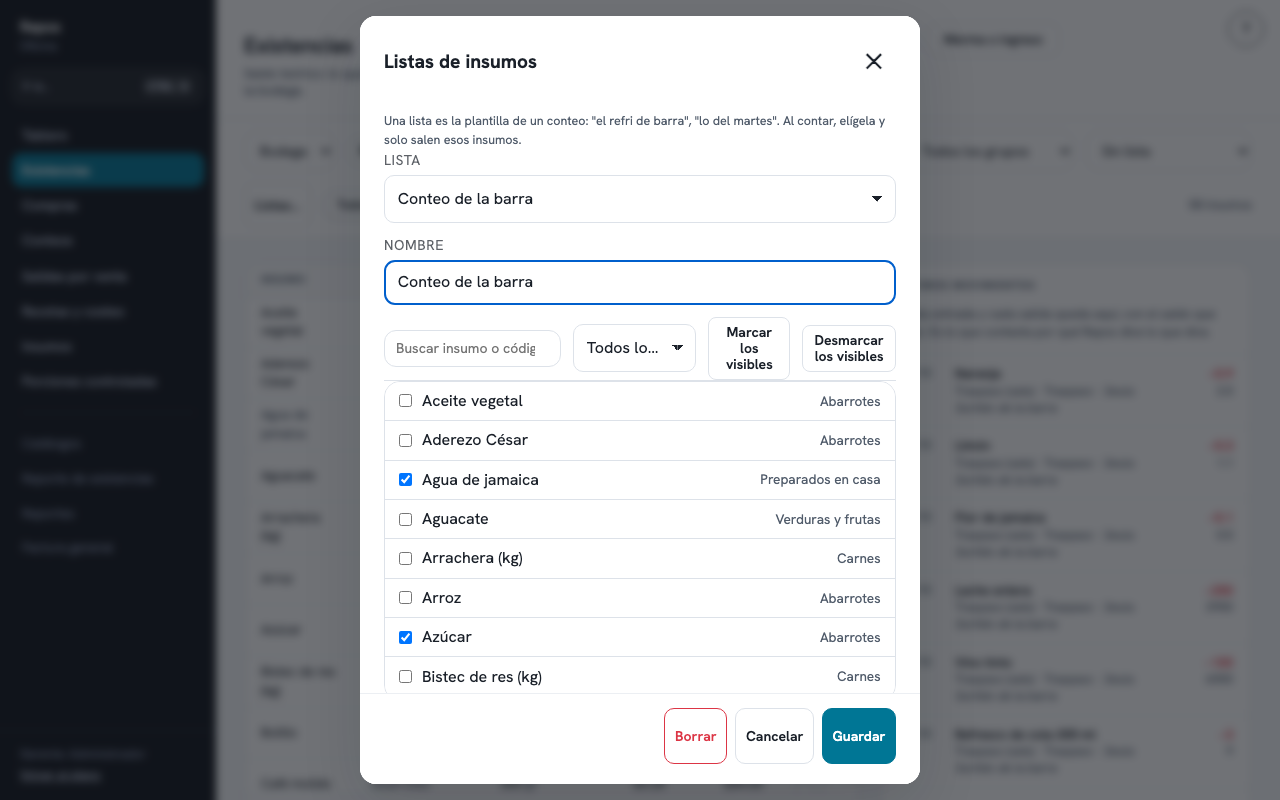
El diálogo Listas de insumos
Una lista es la plantilla de un conteo o de una compra, como «Conteo de la barra». Se abre con Listas…:
- Lista — elige una para editarla, o Nueva lista.
- Nombre — como la reconoces, por ejemplo «el refri de barra».
- Marca sus insumos. Marcar los visibles y Desmarcar los visibles van con lo que filtraste.
- Guardar la deja lista para Precargar en Existencias, Compras y Conteos.
- Borrar sólo quita la plantilla. No toca ningún saldo.
El modo Hacer inventario físico
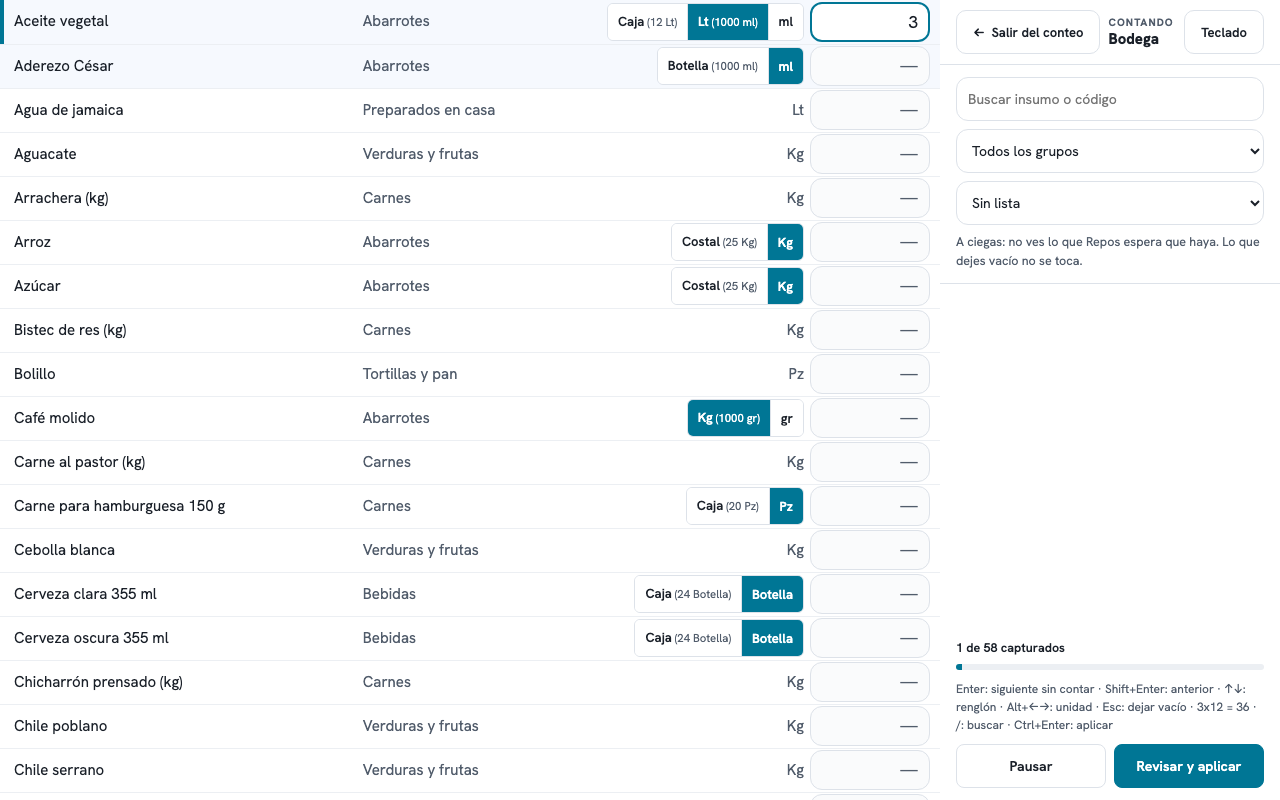
Hacer inventario físico esconde los saldos para que cuentes sin verlos. Arriba dice Contando y el almacén.
Escribes lo que hay en Cuánto hay. 3x12 se vuelve 36, para contar cajas.
- Lo que dejes vacío se queda como está: no contarlo no es lo mismo que cero.
- Teclado enseña un teclado en la pantalla, para la tablet. Saltar lo marca como saltado y no cambia.
- Pausar guarda lo contado en Conteos, sin aplicar, para seguir en otro aparato.
- Si sales a medias, lo capturado se queda en ese aparato y al volver te ofrece Continuar o Descartar.
- Salir del conteo vuelve a la vista normal sin cambiar ningún saldo.
El diálogo Revisar y aplicar
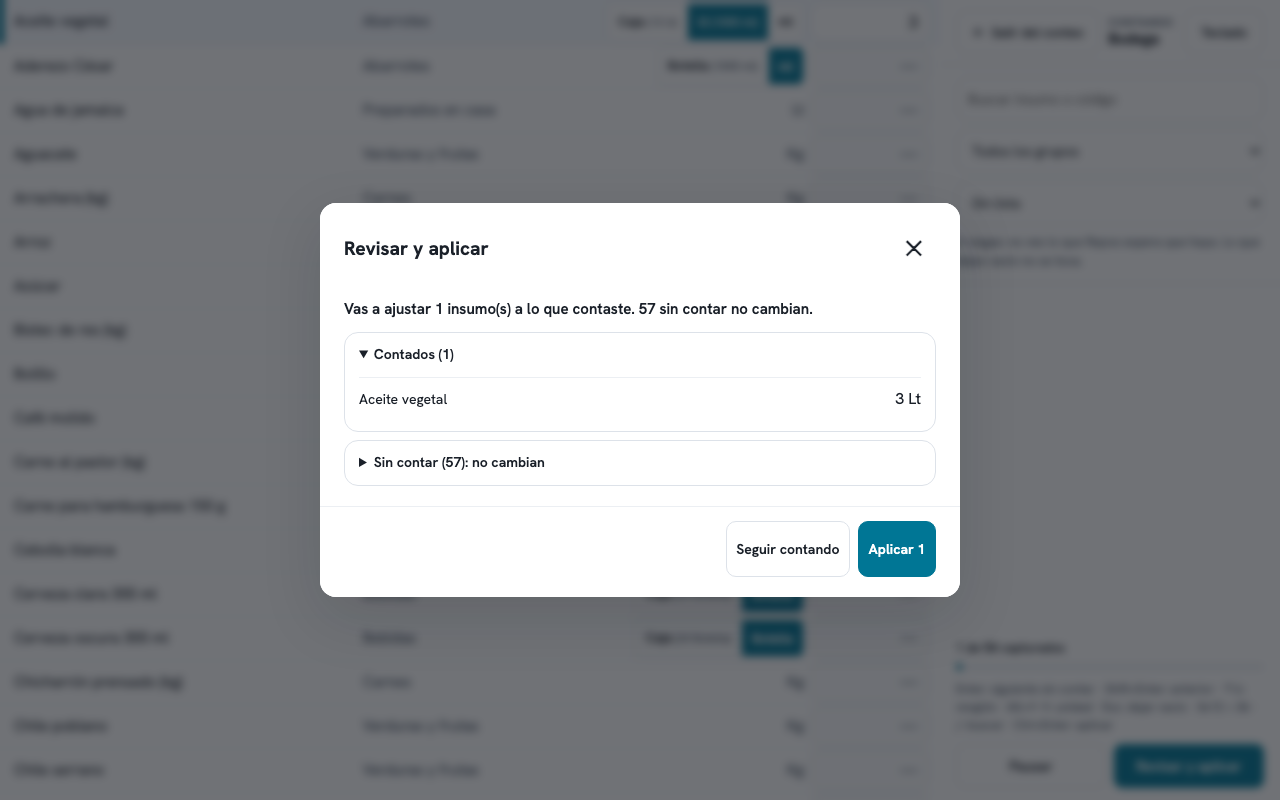
Revisar y aplicar te enseña lo contado antes de mover nada, en grupos:
- Por corregir — cantidades que no se entienden. Mientras haya una, no se aplica.
- Señalados — lo muy distinto a lo habitual, o un cero con movimiento reciente. Toca Recontar.
- Saltados y Sin contar — no cambian.
- Contados — lo que se va a ajustar.
- Aplicar deja cada insumo contado en lo que contaste y anota el ajuste en el historial. No se deshace.
- Después sale Conteo aplicado, con el faltante o el sobrante de cada insumo y su valor.
Si algo sale mal
Lo que suele pasar aquí:
- «No hay almacenes todavía»: da de alta al menos uno en Almacenes y vuelve.
- Un traspaso o una merma no se guardan: no alcanza en el almacén, y en ese caso no se mueve nada.
- Elaborar dice que ningún insumo tiene receta de elaboración: captúrala antes en Insumos.
- Despiezar dice que ningún insumo tiene despiece: captúralo antes en la ficha del insumo, en Insumos.
- «No capturaste ninguna cantidad contada.»: escribe al menos una cantidad antes de aplicar el conteo.
- «Venta sin descontar»: toca Descontar la venta ahora; Repos la descuenta y vuelves al conteo con lo que capturaste.
Acciones de esta pantalla
Cada tarjeta es una URL propia: es lo que se manda cuando la duda es de una sola acción.
/es/oficina-existencias/registrar-merma
/es/oficina-existencias/inventario-fisico
/es/oficina-existencias/traspasar
/es/oficina-existencias/elaborar