
Facturar una cuenta cobrada
Cuando un cliente pide factura, la sacas aquí a partir de la cuenta que ya cobraste. Tú la pides y repos.mx la timbra con tus sellos.
Antes de empezar
Tres cosas tienen que estar listas:
- Tus datos fiscales capturados en Configuración › Datos fiscales (CFDI 4.0). El botón Configuración Fiscal te lleva.
- Tus sellos subidos en repos.mx: el timbrado se hace allá, no en la computadora del restaurante.
- Permiso para crear facturas. Sin él ves el historial, pero no Nueva Factura ni Factura general.
Lo que ves al entrar
Se entra por Configuración › Facturación e impuestos › Facturación:
- Arriba, «Timbres:» con los que te quedan y la hora del dato. Si quedan pocos, se pone en ámbar.
- Comprar timbres abre repos.mx para comprar un paquete.
- Desde y Hasta acotan las fechas; Buscar aplica el filtro y Limpiar lo quita.
- Cada fila es una solicitud, con su mesa, folio, cliente, total, estatus y lo que se puede hacer con ella.
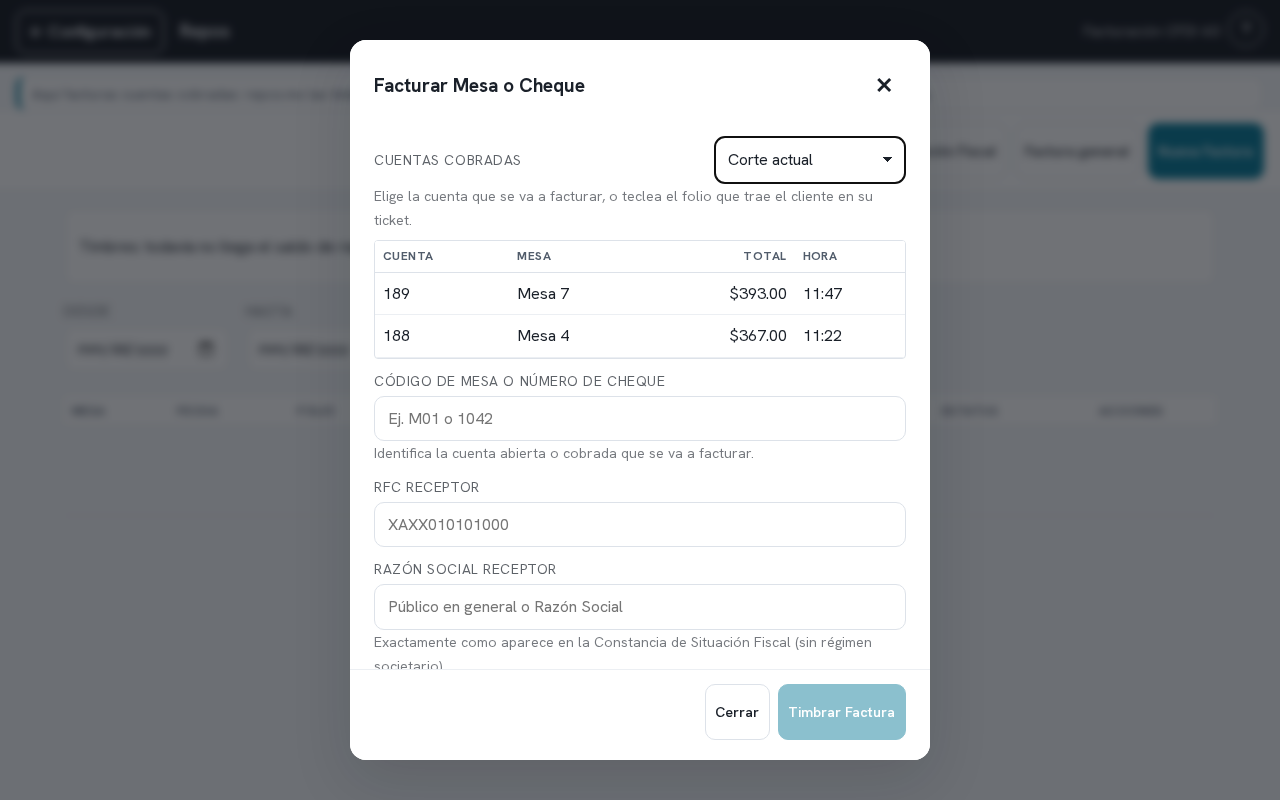
La ventana Facturar Mesa o Cheque
Toca Nueva Factura y se abre la ventana:
- Cuentas cobradas — elige la cuenta, por ejemplo la Mesa 4 del demo. Arriba cambias a Últimos 3 o 7 días.
- Una cuenta marcada «Ya facturada» no se factura dos veces.
- Código de Mesa o Número de Cheque — para el cliente que llega con un ticket viejo.
- RFC Receptor, Razón Social Receptor y Código Postal Fiscal — tal como vienen en la constancia del cliente.
- Régimen Fiscal y Uso de CFDI — los que el cliente te diga; Correo receptor (opcional) para mandársela.
- Timbrar Factura se enciende cuando hay cuenta y datos. Cerrar sale sin pedir nada.
Qué pasa al tocar Timbrar Factura
Sale «Solicitud enviada; el timbrado llega en unos segundos.» y aparece la fila En cola.
Una solicitud pedida ya no se borra ni se cancela desde aquí: revisa el RFC antes de tocar.
En qué quedó cada solicitud
- En cola — Repos la guardó y todavía no sale.
- En repos.mx — ya viajó; toca Actualizar para ver si volvió con su folio.
- Timbrada — lista: aparecen Ver Ticket, Imprimir y XML.
- Rechazada — algo del cliente no cuadra; el motivo sale debajo.
- Sin datos fiscales — falta llenar Configuración › Datos fiscales (CFDI 4.0).
- En espera de timbres — se acabaron; se timbra sola en cuanto compras un paquete.
Cómo se la das al cliente
Ver Ticket abre «Ticket de Factura (Formato 80mm)», con Imprimir y Cerrar.
Imprimir la saca por la impresora de tickets de esta terminal.
XML baja el archivo que le sirve a su contador.
El correo sólo sale si escribiste uno en Correo receptor (opcional) al pedirla.
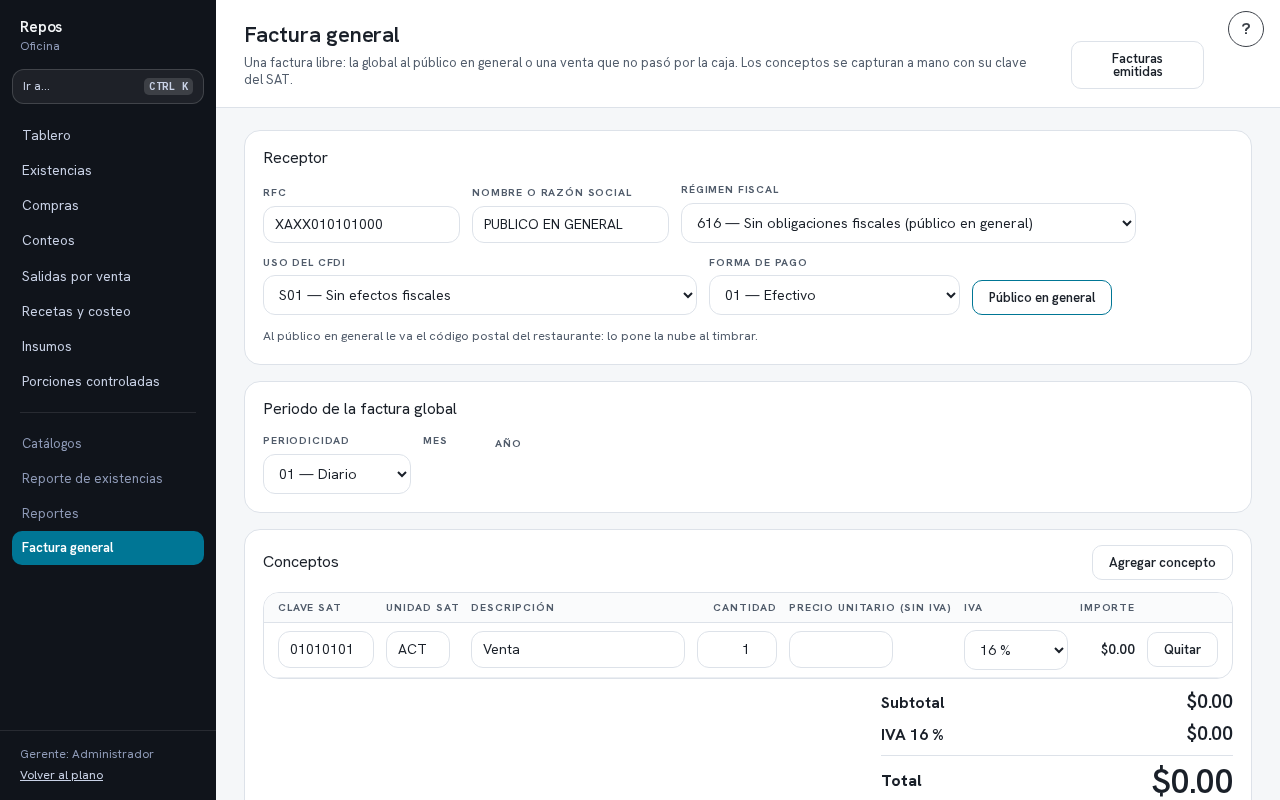
Factura general: la global o una venta suelta
Es la factura que no sale de una cuenta: la global al público en general, o una venta que no pasó por la caja.
Toca Factura general, junto a Nueva Factura. También está en la Oficina.
- Receptor — RFC, Nombre o razón social, Código postal fiscal, Régimen fiscal, Uso del CFDI y Forma de pago.
- Público en general llena el receptor de la global y enseña Periodo de la factura global.
- Periodo — Periodicidad (diario, semanal, quincenal, mensual o bimestral), Mes y Año.
- Conceptos — Agregar concepto suma una fila con Clave SAT, Unidad SAT, Descripción, Cantidad, Precio unitario (sin IVA) e IVA.
- Abajo ves Subtotal, IVA y Total. Pedir la factura la manda a timbrar y no se deshace.
- Facturas emitidas te regresa al historial, donde sale la nueva solicitud.
Si algo sale mal
Lo que suele pasar aquí:
- Rechazada: lee el motivo, corrige el RFC o el código postal y vuelve a pedirla.
- «Ya facturada»: una cuenta no se factura dos veces; la lista te la marca así.
- «De un corte anterior»: elige Últimos 7 días arriba de la lista de cuentas cobradas.
- No ves Nueva Factura: te falta el permiso para crear facturas; pídeselo a la dueña.
- «Agrega al menos un concepto.»: la factura general necesita una fila con su precio.
Acciones de esta pantalla
Cada tarjeta es una URL propia: es lo que se manda cuando la duda es de una sola acción.
/es/facturacion/emitir-factura
/es/facturacion/factura-global
/es/facturacion/reimprimir-factura
/es/facturacion/reintentar