
Capturar los datos fiscales del restaurante
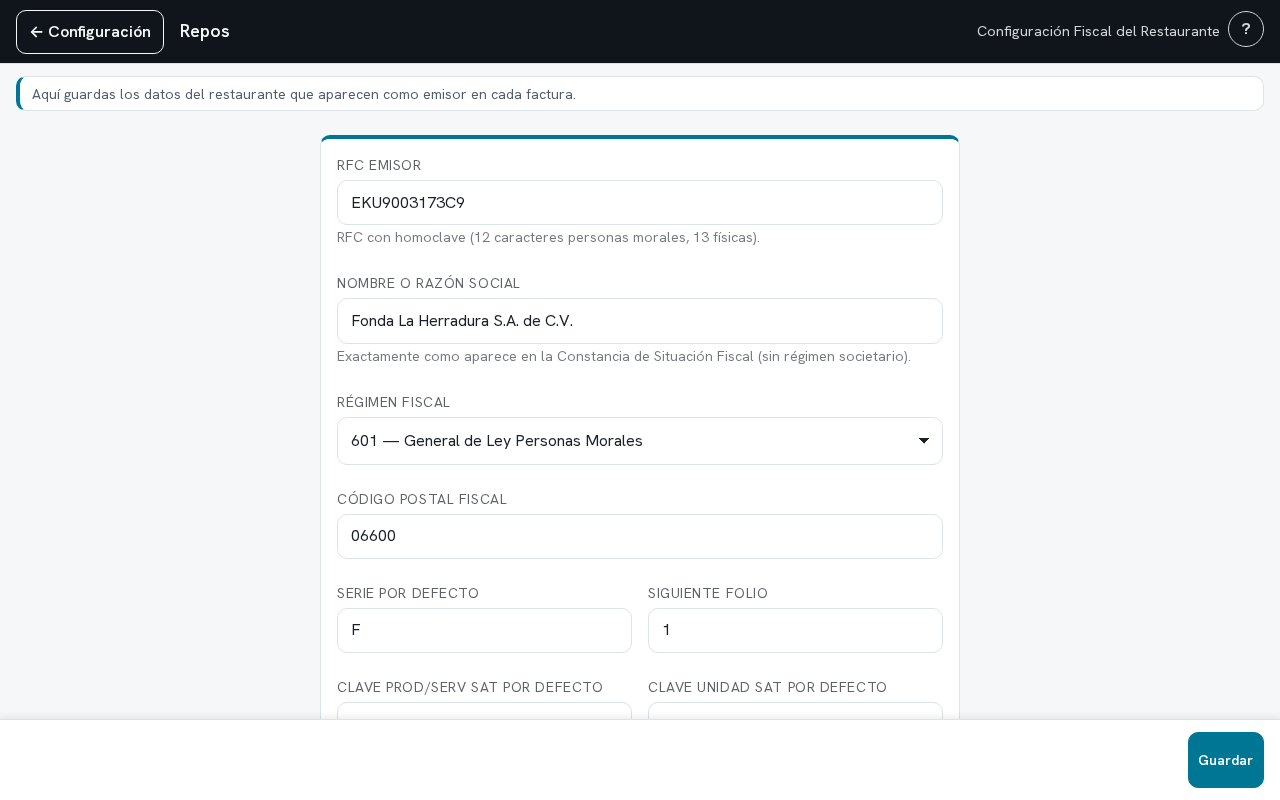
Es lo que sale como emisor en cada factura: tu RFC, tu nombre y tu régimen. Se llena una vez y no se vuelve a tocar.
Cómo se entra
En Configuración toca Facturación e impuestos › Datos fiscales (CFDI 4.0).
Desde Facturación también llegas con el botón Configuración Fiscal.
Qué se captura
- RFC Emisor — con homoclave: 12 caracteres si eres persona moral, 13 si eres física.
- Nombre o Razón Social — igual que en tu constancia, sin el régimen societario.
- Régimen Fiscal — el que dice tu constancia, por ejemplo 601.
- Código Postal Fiscal — cinco dígitos, el de tu domicilio fiscal.
Serie y folio
Serie por defecto llega en F. Cámbiala sólo si tu contador te lo pide.
Siguiente Folio empieza en 1 si nunca has facturado desde Repos.
Clave Prod/Serv SAT por defecto y Clave Unidad SAT por defecto ya traen las de restaurante: déjalas como están.
Qué cambia al guardar
Las facturas que pidas desde ese momento salen con estos datos.
Las que ya se timbraron no cambian.
Los sellos no van aquí
El .cer, el .key y su contraseña se suben en repos.mx, no en esta pantalla.
Allá se hace el timbrado, así que allá viven tus sellos.
Si algo sale mal
Lo que suele pasar aquí:
- «El RFC debe tener entre 12 y 13 caracteres válidos.»: cópialo de tu constancia, sin espacios.
- «El código postal debe ser de 5 dígitos numéricos.»: van sólo números, sin guiones.
- «El nombre o razón social es obligatorio.»: escríbelo antes de guardar.
- «Error al guardar la configuración fiscal.»: el servidor no contestó; vuelve a intentar.
Siguiente paso
Siguiente paso: Facturar la primera cuenta cobrada, en Configuración › Facturación.
Acciones de esta pantalla
Cada tarjeta es una URL propia: es lo que se manda cuando la duda es de una sola acción.