
Poner el nombre de tu restaurante en el ticket
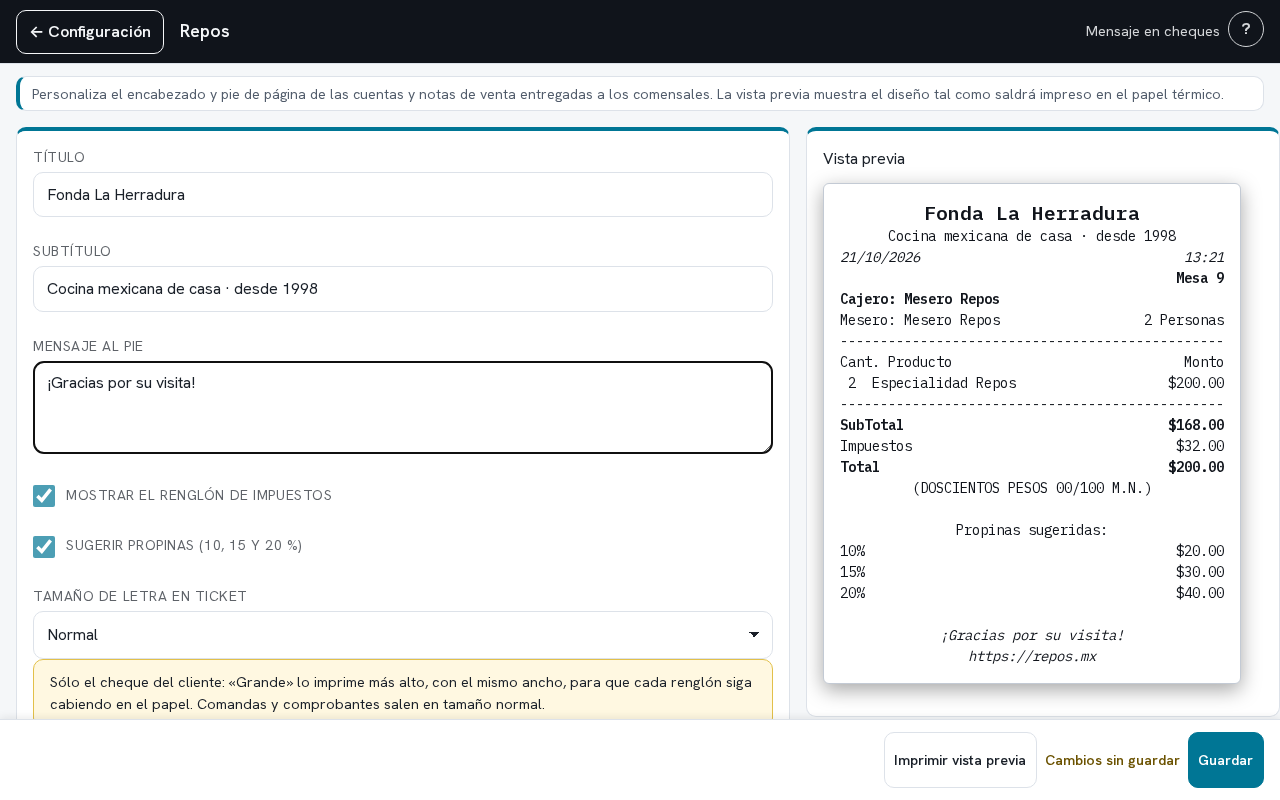
Es lo que el cliente lee en su cuenta: tu nombre arriba, un mensaje al pie y, si quieres, tu logo. La vista previa es lo que va a salir de la impresora.
Título, subtítulo y pie
Se entra por Configuración › Negocio › Mensaje en cheques. Escribe y mira el papel de la derecha cambiar solo.
El demo ya trae Fonda La Herradura en Título y ¡Gracias por su visita! en Mensaje al pie.
Abajo están Mostrar el renglón de impuestos y Sugerir propinas (10, 15 y 20 %).
Letra y formato
Dos ajustes cambian cómo sale el cheque del cliente; las comandas no cambian:
- Tamaño de letra en ticket: Grande lo imprime más alto, con el mismo ancho.
- Cheque en sólo texto: sin negritas, centrado, letra grande ni logo. Para impresoras que no entienden esos comandos.
El logo
Subir archivo pone tu logo arriba del título; acepta PNG, JPG y GIF. Se guarda en cuanto lo subes.
Quitar logo pregunta antes y lo retira de todos los cheques.
Sale en el cheque del cliente, no en las comandas. Con Cheque en sólo texto encendido, no sale.
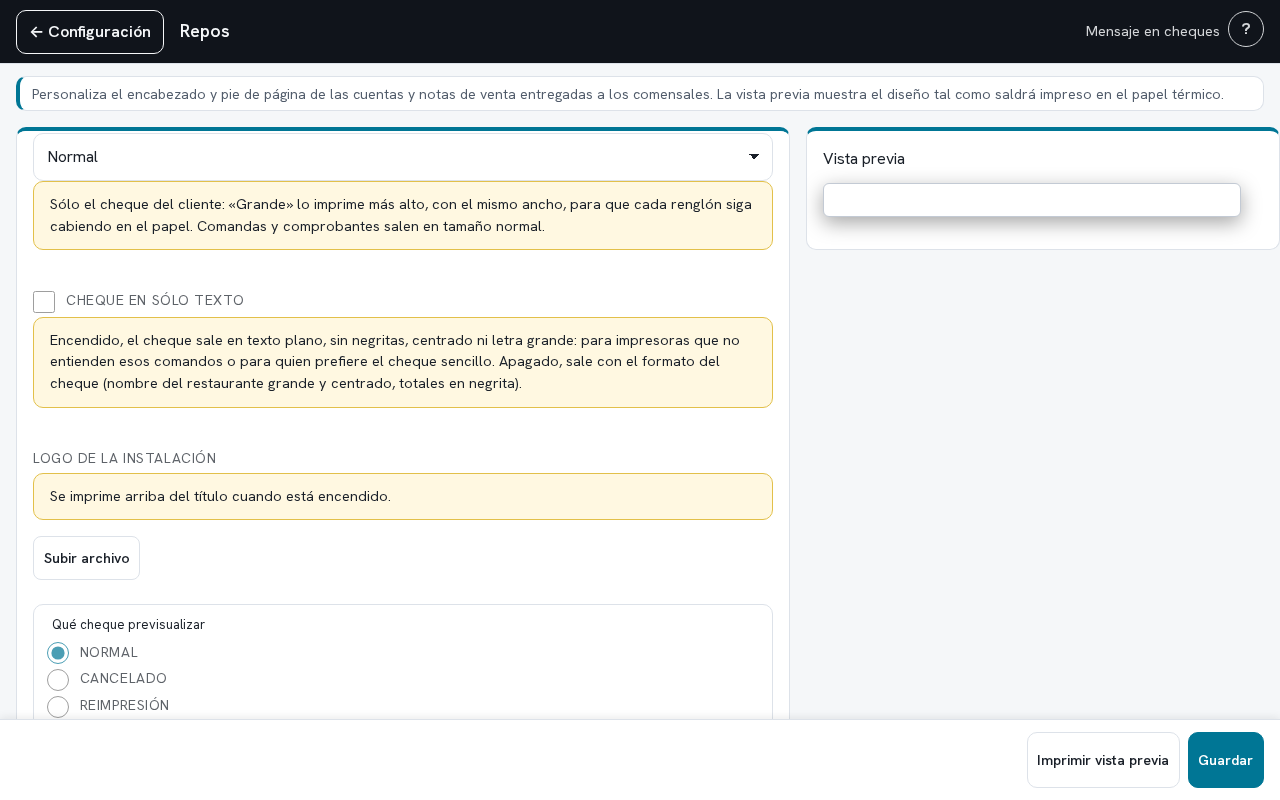
Qué cheque previsualizar
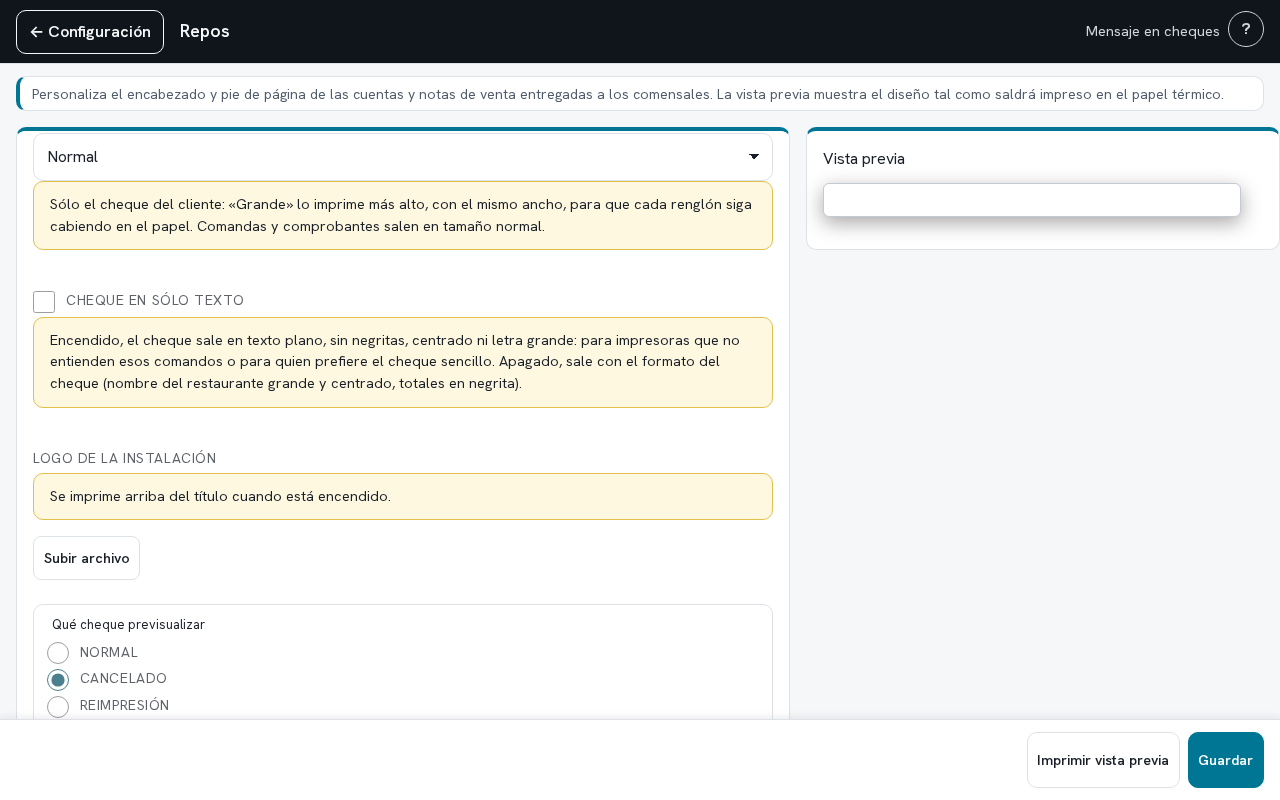
Elige Normal, Cancelado, Reimpresión o Reimpresión de cancelado. Son las leyendas que Repos agrega solo, para que un cobro doble se note.
Elegir uno sólo cambia la vista previa; no se guarda.
Imprimir vista previa
Manda a la impresora un cheque de muestra tal como está la pantalla, sin cobrar ninguna cuenta.
Sirve para comparar la pantalla con el papel antes de tocar Guardar.
Si algo sale mal
Lo que suele pasar aquí:
- «Error al subir el logo.»: el archivo no es PNG, JPG o GIF, o pesa demasiado.
- El ticket sale sin logo: revisa que Cheque en sólo texto esté apagado.
- Cambiaste el texto y el ticket sale igual: faltó tocar Guardar.
- Imprimir vista previa no sale en papel: lee el aviso y revisa que la impresora esté prendida y en la red.
Acciones de esta pantalla
Cada tarjeta es una URL propia: es lo que se manda cuando la duda es de una sola acción.
/es/mensaje-cheques/personalizar-ticket