
Duplicar la carta, poner impuestos a todo o importar tu menú
Herramientas del catálogo que se usan pocas veces. Arriba eliges una tarjeta y debajo se abre sólo esa.
Las herramientas
Se entra por Configuración › Mantenimiento › Utilerías. Son cinco:
- Duplicar los productos de un grupo: la carta de cena a partir de la de comida.
- Aplicar impuestos en masa: los mismos impuestos a todos los productos de una vez.
- Colores de productos: pinta varios productos de un color para encontrarlos en Caja.
- Importar carta: da de alta grupos, productos, modificadores, horarios, combos y paquetes desde un archivo.
- Volver a empezar (bienvenida y demo): sólo sale a quien administra la instalación.
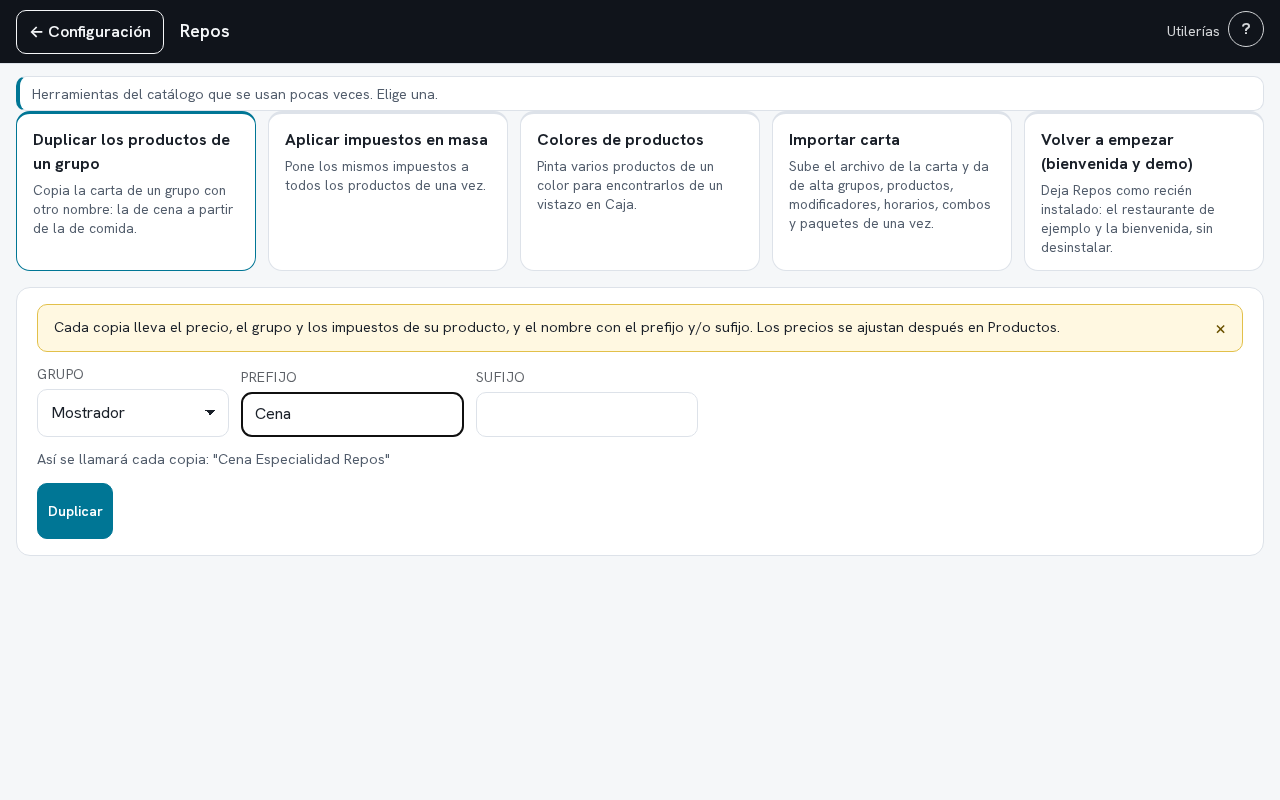
Duplicar los productos de un grupo
Elige el Grupo, escribe un Prefijo o un Sufijo y lee el renglón «Así se llamará cada copia».
Cada copia se lleva el precio, el grupo y los impuestos del original. Los precios se ajustan después, en Productos.
Al tocar Duplicar, Repos pregunta con el nombre del grupo y un ejemplo. Lo duplicado no se deshace de golpe.
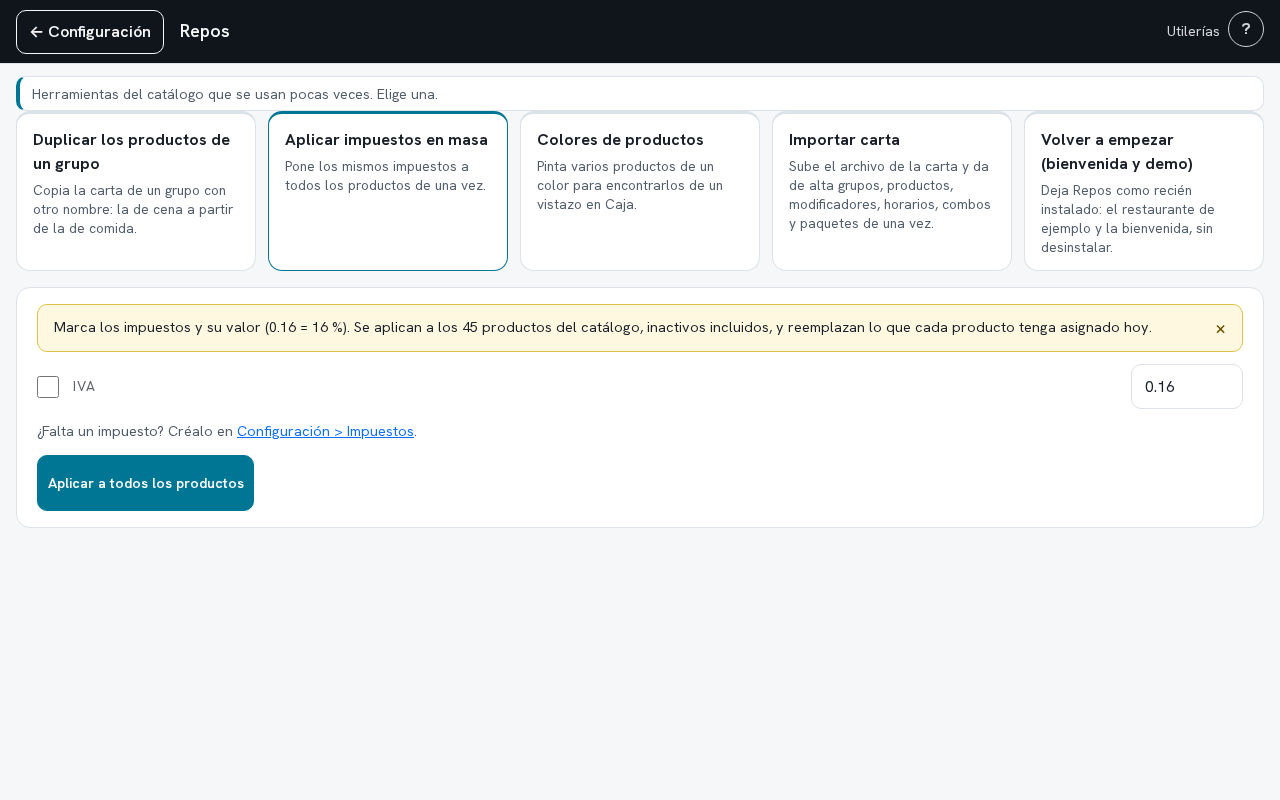
Aplicar impuestos en masa
Marca los impuestos y escribe su valor: 0.16 es 16 %. Se aplican a todos los productos, inactivos incluidos.
Antes de hacer nada, Repos te dice cuántos productos van a cambiar.
Cada producto queda sólo con lo marcado y pierde lo que tenía. Es la herramienta del primer día, no la de todos los días.
Importar carta
Sube el archivo .repos-carta.json. Lo genera el lector de cartas de Repos a partir de las fotos del menú.
Al subirlo ves «Se van a crear», sección por sección. Todavía no se guarda nada.
- Si algo ya existe con el mismo nombre, decides en cada renglón: Crear otro, Actualizar o Saltar.
- Actualizar cambia sólo el precio y los modificadores, nunca el código.
- «Todos: actualizar» y «Todos: saltar» deciden de una vez.
- Importar pregunta cuántos renglones crea y actualiza. Es todo o nada: si uno falla, no queda nada creado.
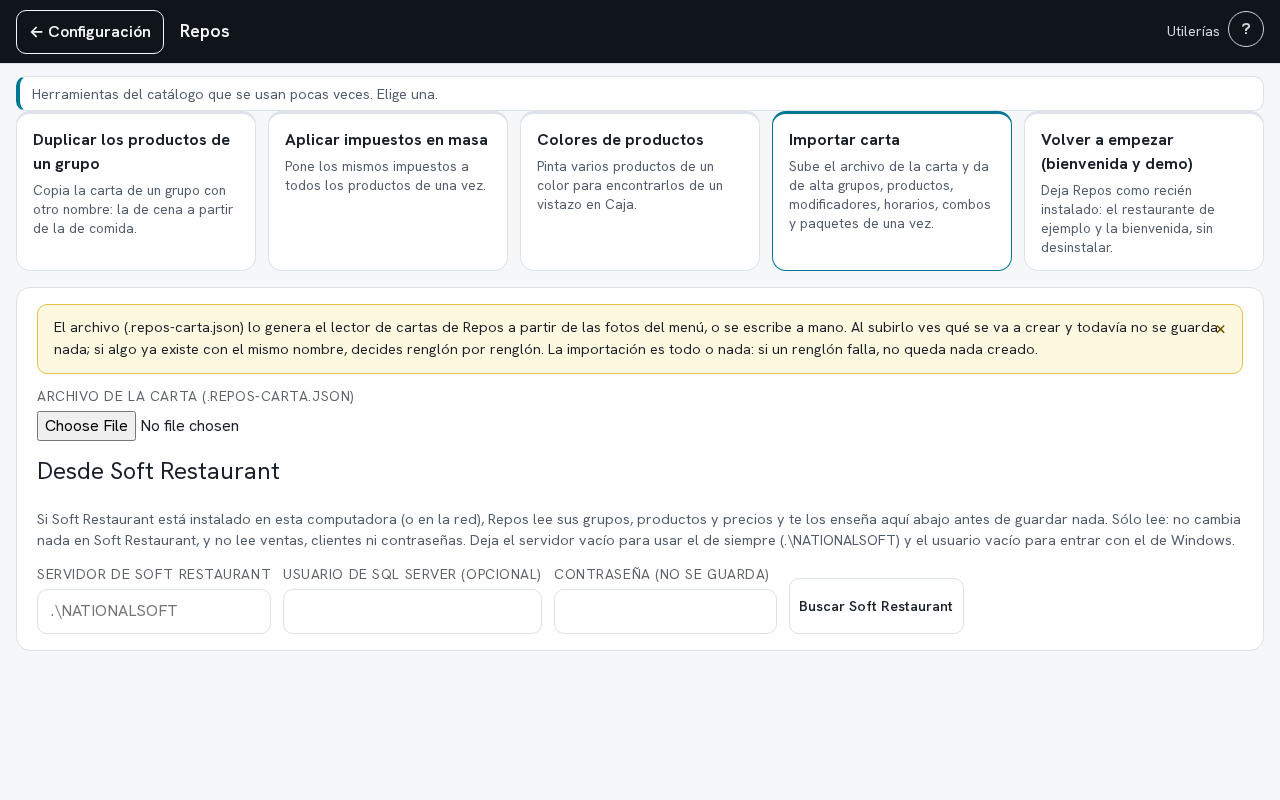
Desde Soft Restaurant
Si Soft Restaurant está en esta computadora o en la red, Buscar Soft Restaurant lo encuentra. Leer la carta trae sus grupos, productos y precios.
Sólo lee: no cambia nada en Soft Restaurant, ni lee ventas, clientes ni contraseñas. Revisas abajo antes de importar.
Desde una hoja de otro sistema
Si tu sistema anterior exporta la carta a una hoja de cálculo, guárdala como CSV. En Excel es Guardar como › CSV.
Después súbela en Hoja de la carta.
Repos lee UTF-8 o Windows-1252, separada por coma, punto y coma o tabulador.
- La primera fila trae los encabezados. Hacen falta tres columnas: grupo, producto y precio. Clave y descripción son opcionales.
- Repos adivina cada columna por su encabezado (Grupo o Categoría, Producto o Nombre, Precio o Importe). Corrige la que no sea.
- Revisar la hoja trae la misma vista previa. Los renglones sin nombre o precio, o repetidos, salen con su motivo y no se importan.
- Los renglones sin grupo entran al «Grupo genérico». La vista previa dice cuántos son, para que los muevas después.
- Todos los grupos entran como alimentos. Revisa después los de bebidas.
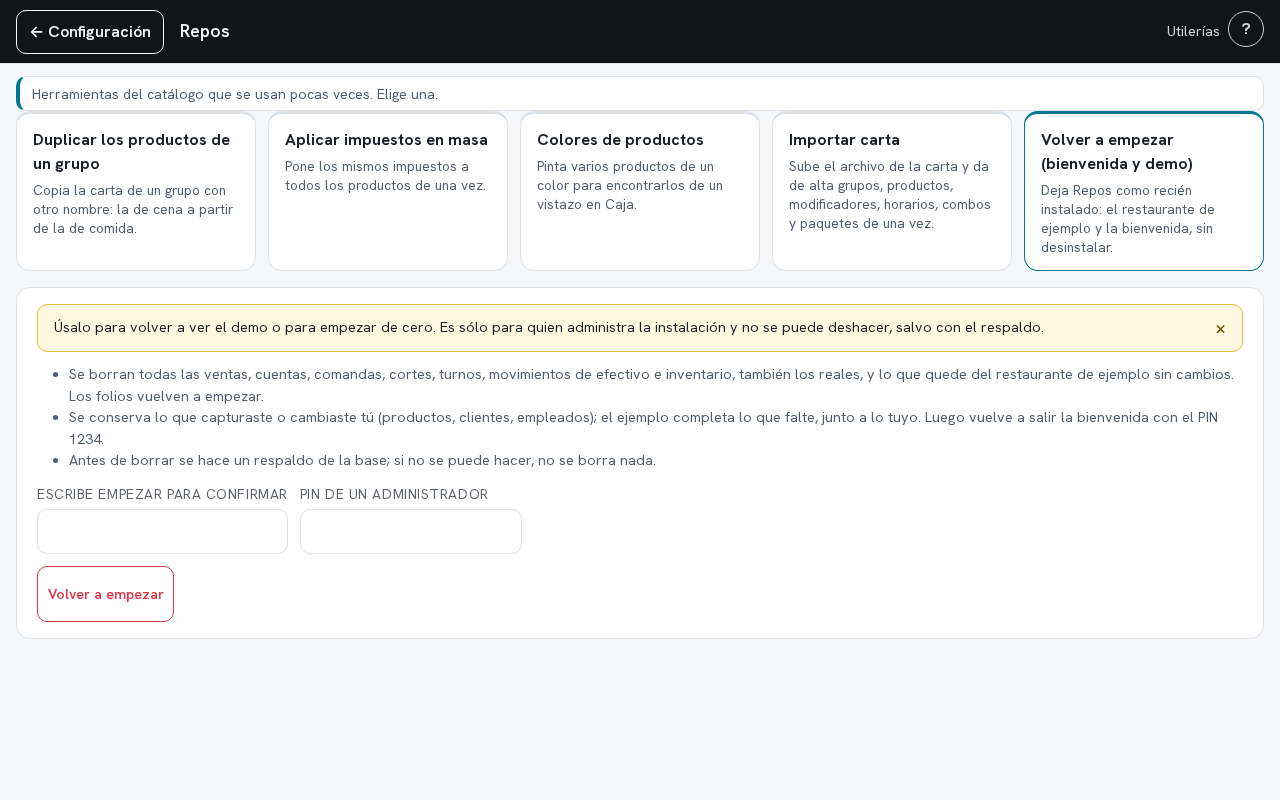
Volver a empezar
Deja Repos como recién instalado, con el restaurante de ejemplo y la bienvenida, sin desinstalar. No se puede deshacer, salvo con el respaldo.
- Se borran todas las ventas, cuentas, comandas, cortes, turnos, movimientos de efectivo e inventario, también los reales.
- Se conserva lo que capturaste tú: productos, clientes y empleados. Los folios vuelven a empezar.
- Antes se hace un respaldo de la base; si no se puede, no se borra nada.
- Pide escribir EMPEZAR y el PIN de un administrador. Luego sale la bienvenida con el PIN 1234.
Si algo sale mal
Lo que suele pasar aquí:
- «Di un prefijo o un sufijo…»: sin uno de los dos, la copia se llamaría igual que el original.
- «Marca al menos un impuesto.»: no hay nada que aplicar.
- Duplicaste por error: las copias se borran una por una en Productos.
- «El archivo tiene … errores…»: no se importa nada; corrígelos y vuelve a subirlo.
- «Faltan … renglones por decidir.»: elige Crear otro, Actualizar o Saltar en cada uno.
Actions on this screen
Each card is its own URL — that is what gets sent when the question is about a single action.
/en/utilerias/duplicar-grupo
/en/utilerias/impuestos-a-todos
/en/utilerias/importar-menu