
Personalizar tu menú digital y códigos QR en reportes.repos.mx
Elige los colores y textos de tu menú digital y sube fotos a tus platillos. Decide si recibes pedidos y descarga los códigos QR de tus mesas.
El menú digital para tus comensales
Con el código QR de su mesa, tus clientes abren el menú de mesa: piden a la mesa y ven su cuenta.
Con el enlace que les compartas abren el menú en línea, para pedir para recoger o a domicilio.
Los dos toman los productos y grupos de tu caja. Sólo salen los que tienen marcada la casilla Mostrar en el menú digital en Catálogos.
El horario de tus grupos también manda en el menú. Es el de Restringir por horario en tu caja. Fuera de ese horario, sus productos salen atenuados con «No disponible en este horario» y la hora a la que vuelven. Se ven, pero nadie los puede pedir.
Los nombres y precios se cambian en Catálogos, no aquí. Aquí cambias cómo se ve tu menú digital.
Dónde está y cómo se guarda
En reportes.repos.mx abre Menú digital, en el grupo Configuración del menú.
Arriba hay cuatro pestañas: Apariencia, Productos y fotos, Pedidos y Mesas y QR.
Cuando cambias algo, abajo aparece «Tienes 1 cambio sin guardar». Toca Guardar cambios para publicarlo o Descartar para volver a lo anterior.
Con dirección y mesas, en todas las pestañas tienes Copiar enlace, Abrir el menú en línea y Hoja de QR (PDF).
La dirección de tu menú digital
Tu menú en línea se publica en repos.mx/menu/ seguido de la dirección que elijas; el QR de cada mesa abre esa misma dirección.
Toca Elegir dirección, escríbela y toca Guardar la dirección.
Usa minúsculas, números y guiones, de 4 a 60 caracteres. Por ejemplo, taqueria-el-centro.
Si más adelante tocas Cambiar dirección, la anterior sigue llevando a tu menú 90 días: tus QR impresos siguen sirviendo mientras los cambias.
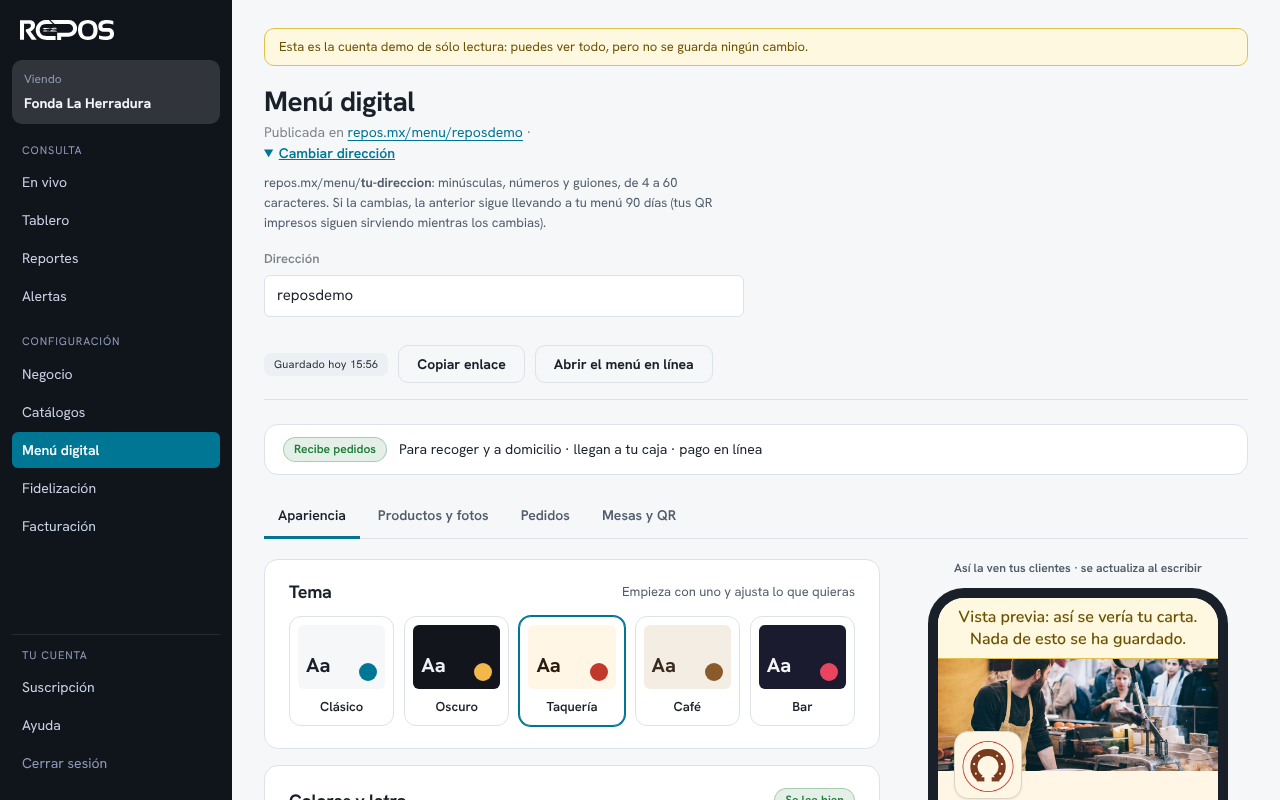
Apariencia: tema, colores y letra
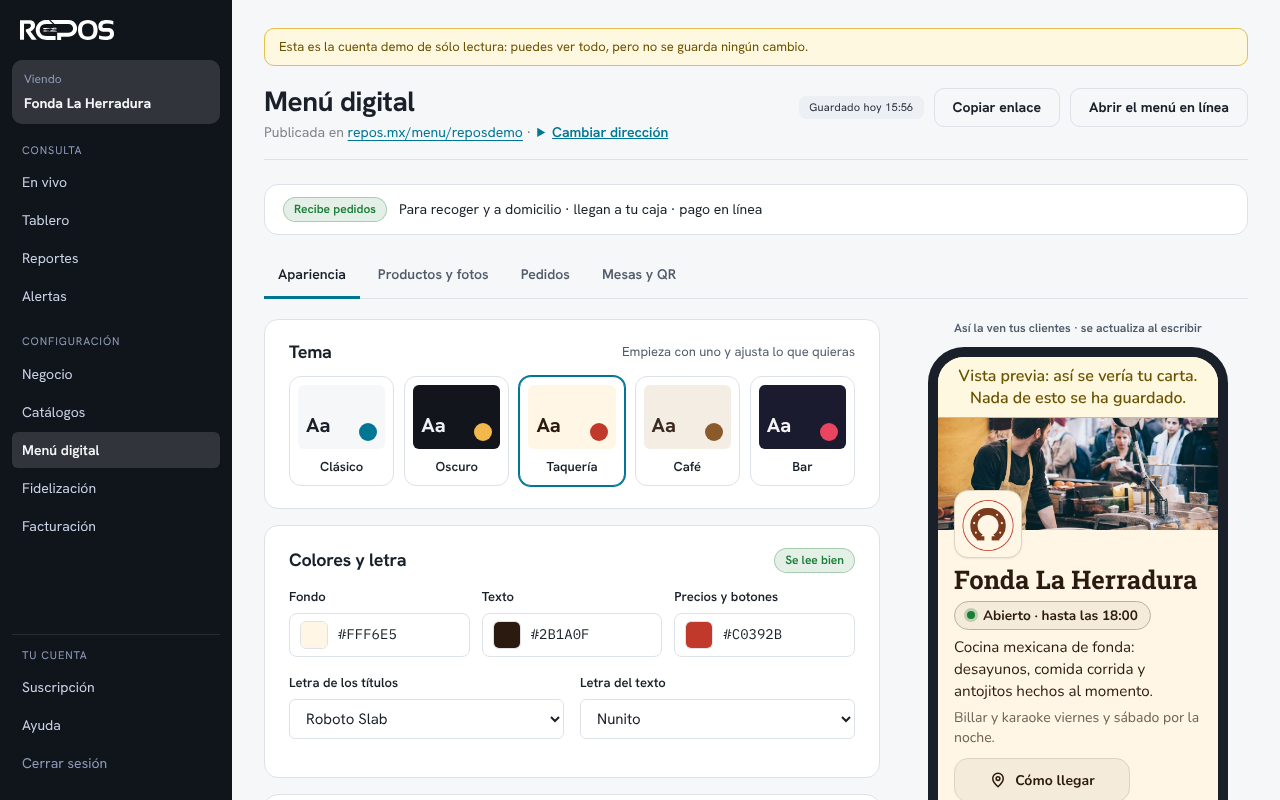
En Tema empiezas con uno de los que trae Repos y después ajustas lo que quieras.
En Colores y letra eliges tres colores: Fondo, Texto y Precios y botones. Repos avisa «Se lee bien» o «Cuesta leer» según el contraste.
También eliges la Letra de los títulos y la Letra del texto. La Vista previa se actualiza mientras escribes, antes de guardar.
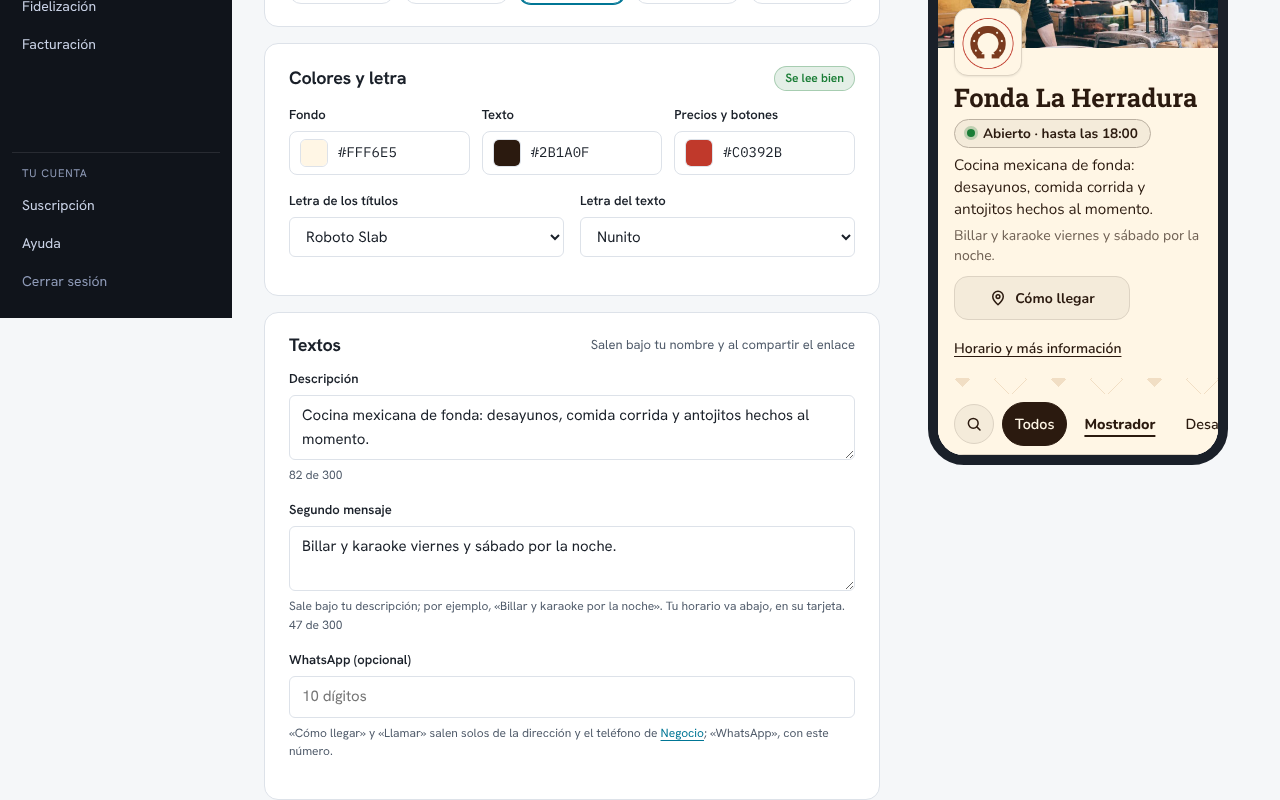
Textos, horario y aviso
En Textos escribes la Descripción y un Segundo mensaje, de hasta 300 caracteres cada uno. Salen bajo tu nombre y al compartir el enlace.
WhatsApp es opcional. «Cómo llegar» y «Llamar» salen solos de la dirección y el teléfono de Negocio.
En Horario marcas cada día y sus turnos. Tu menú digital dice si estás abierto y a qué hora abres. Si cierras después de la medianoche, ponlo en el día en que abres.
El Aviso al abrir el menú sale una vez por visita, con el Título y el Texto que escribas. Apágalo cuando ya no haga falta.
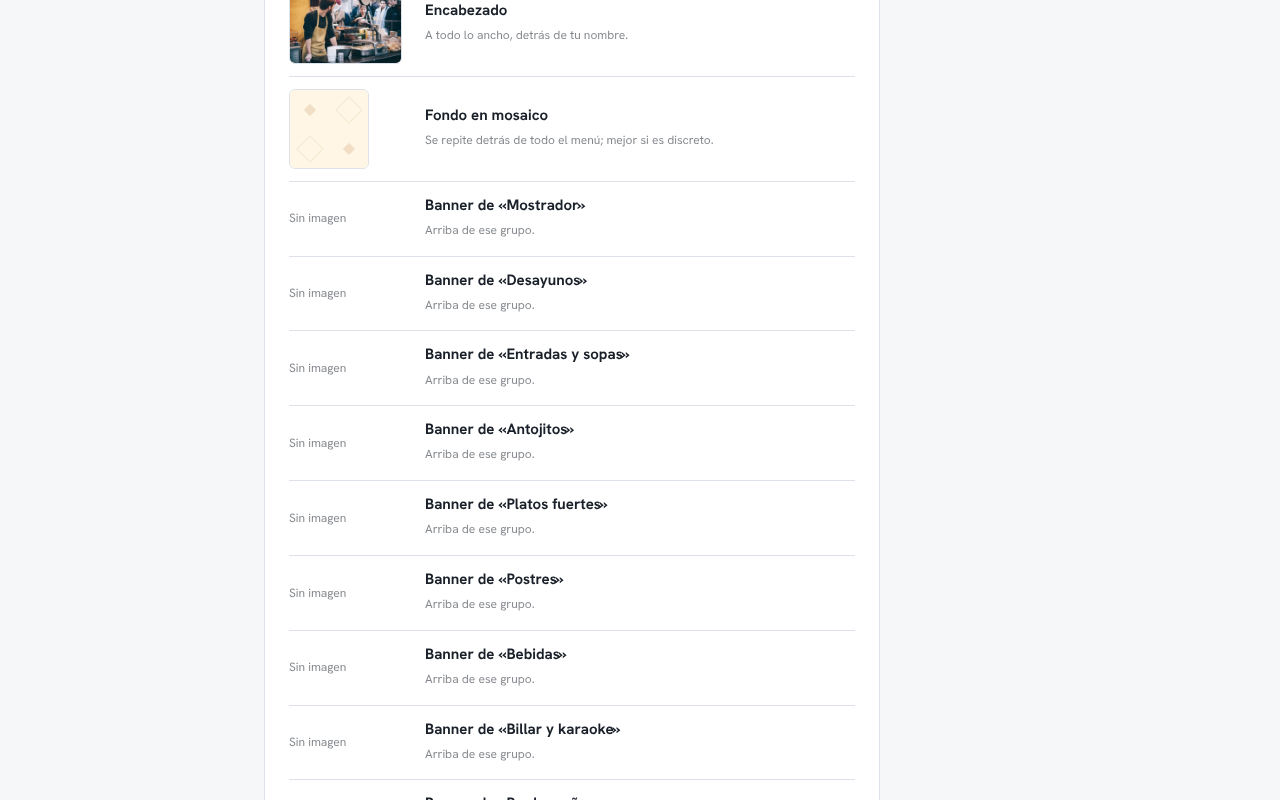
Imágenes del menú digital
En Imágenes subes el Encabezado, que va a todo lo ancho detrás de tu nombre, un Fondo en mosaico y un banner por cada grupo.
Cada imagen es JPG, PNG o WebP de hasta 2 MB. Repos la achica en tu teléfono antes de subirla para que el menú abra rápido.
Toca Subir para poner una imagen y Quitar para dejarla Sin imagen. El logo es el de Negocio, no el de esta pestaña.
Productos y fotos
En Productos y fotos ves lo que llega de tu caja. Cada producto tiene su botón Subir foto y, si ya tiene, Quitar la foto.
También puedes escribir una Descripción en el menú y tocar Guardar la descripción. Si la dejas vacía, sale la de tu caja.
En Cómo se acomodan los grupos eliges, por grupo, Arriba o Dentro. Arriba lo vuelve una pastilla que filtra el menú; Dentro lo pone como encabezado de la lista.
Toca Guardar el acomodo para aplicarlo.
Si ves «Ningún producto tiene marcado Mostrar en el menú digital», tu menú digital está vacío. Márcalos en Catálogos.
Abajo, en Combos y paquetes, cada uno dice su grupo, su precio y lo que incluye.
Cada combo y paquete tiene su propio Subir foto y su Descripción en el menú. El combo 3 nunca toma la foto del producto 3.
Si en Catálogos desmarcas Mostrar en el menú digital de un combo o paquete, no sale en la lista.
Arriba se cuenta, con un enlace a Combos o Paquetes para volver a marcarlo.
Mesas y QR
Cada mesa tiene su QR. El comensal lo escanea, abre el menú de mesa y, si su mesa tiene cuenta abierta, la ve arriba.
Toca + Agregar mesa, escribe el nombre igual que lo usan tus meseros en la caja y toca Agregar mesa. Así se encuentra su cuenta. Caben hasta 200 mesas.
Con Agregar varias... escribes el nombre y hasta qué número: «Mesa» hasta 12 crea de Mesa 1 a Mesa 12. Las que ya existen no se repiten.
Si renombras una mesa, su QR impreso sigue sirviendo. Si la borras, su QR deja de abrir la cuenta al momento, y si la vuelves a agregar lleva un QR nuevo.
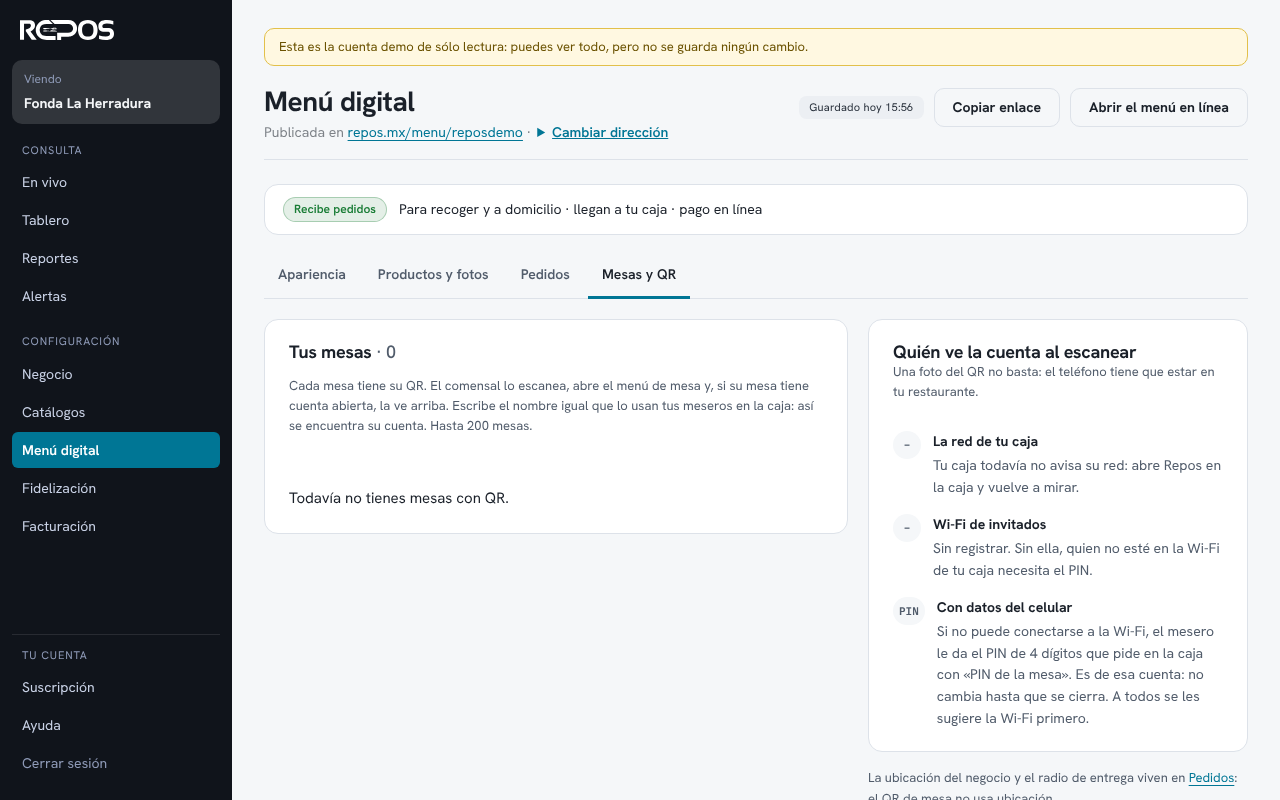
Quién ve la cuenta al escanear
Una foto del QR no basta: el teléfono tiene que estar en tu restaurante.
Repos lo comprueba con la red de tu caja o con la Wi-Fi de invitados. Toca Registrar la Wi-Fi de invitados y sigue los pasos: conecta tu teléfono a esa Wi-Fi, apaga los datos y escanea el QR que sale. Sirve 15 minutos.
Con datos del celular hay dos opciones. Con Sólo Wi-Fi marcado, el menú de mesa le pide al comensal conectarse a la Wi-Fi. Sin marcar, el mesero le da un PIN de 4 dígitos.
El mesero saca ese PIN en la caja con PIN de la mesa. Es de esa cuenta y no cambia hasta que se cierra.
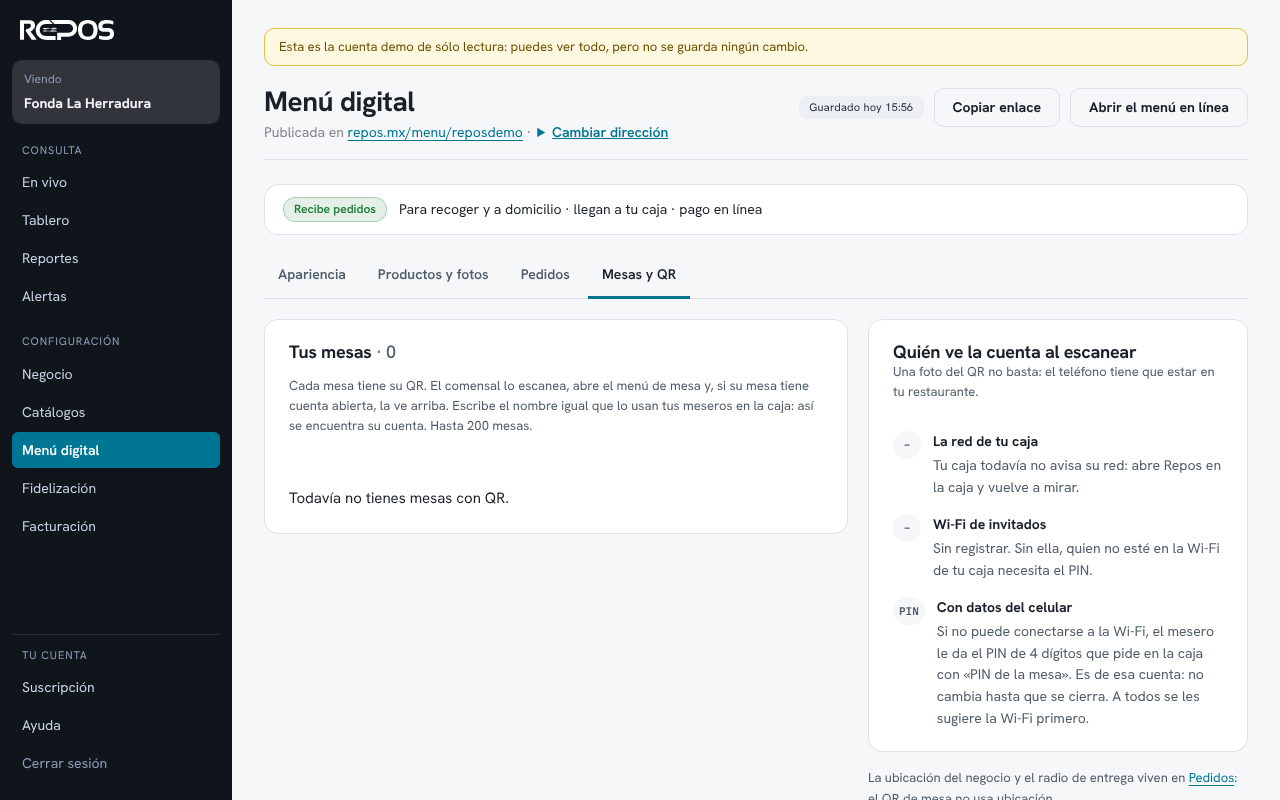
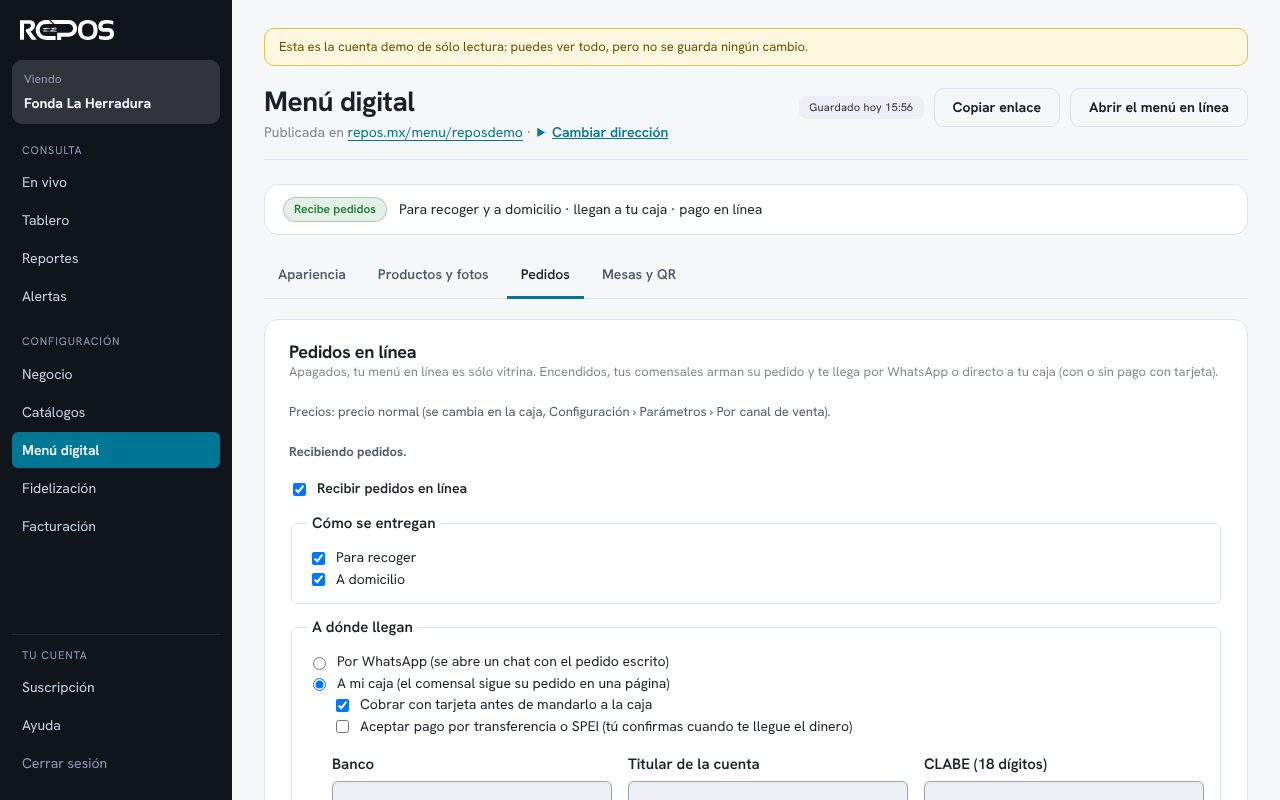
Pedidos en línea
Con Recibir pedidos en línea apagado, tu menú en línea es sólo vitrina. Encendido, tus comensales arman su pedido.
En Cómo se entregan marcas Para recoger, A domicilio o los dos.
En A dónde llegan eliges Por WhatsApp, que abre un chat con el pedido escrito, o A mi caja.
Con A mi caja, el comensal sigue su pedido en una página.
Arriba dice con qué precios cobra tu menú en línea: el precio normal o una lista de precios. Se cambia en tu caja, en Configuración › Parámetros › Por canal de venta, con Precios del menú en línea.
Lo que esa lista esconde no sale en el menú en línea. El menú de mesa no cambia, y los modificadores cobran su precio de siempre.
A domicilio sólo se ofrece si pones la ubicación de tu negocio y el radio de entrega, al final de la pestaña. Sin ubicación, el menú en línea no ofrece domicilio aunque lo hayas marcado.
Con A mi caja puedes marcar Cobrar con tarjeta antes de mandarlo a la caja y Aceptar pago por transferencia o SPEI. Para la transferencia escribe Banco, Titular de la cuenta y CLABE.
Para cobrar con tarjeta, primero toca Conectar mi cuenta de Stripe en Cuenta de cobro con tarjeta y termina el alta en Stripe. El dinero llega a tu cuenta de Stripe, no a Repos.
La casilla Cobrar con tarjeta antes de mandarlo a la caja aparece cuando Stripe dice que tu cuenta está lista para cobrar.
Si cobras con Mercado Pago, toca Vincular mi cuenta de Mercado Pago en Cuenta de cobro con Mercado Pago y da el permiso. Luego marca Cobrar con Mercado Pago antes de mandarlo a la caja.
En Promociones está la casilla Aplicar las promociones en el menú en línea.
Marcada, tu menú en línea enseña las promociones de tu caja que estén en su horario. Las cobra como tu caja.
Viene apagada: así, las promociones son sólo en el local. Al tomar el pedido, tu caja revisa que el descuento sea el suyo. El menú de mesa no cambia.
Toca Guardar cambios. Fuera del horario de Apariencia, el menú se ve pero nadie puede pedir.
Transferencias por validar
Con el pago por transferencia, el pedido no llega a tu caja ni a la cocina hasta que tú lo confirmes.
Revisa en tu banco que llegó el monto con esa referencia y toca Confirmar pago recibido: el pedido pasa a tu caja.
Rechazar… pide una confirmación aparte. El comensal verá su pedido rechazado y no se puede deshacer, así que, si el dinero ya llegó, confírmalo.
Si nadie valida una transferencia a tiempo, el pedido se rechaza solo y ya no se puede confirmar. Busca la referencia en tu banco.
Si rechazas un pedido pagado con tarjeta o con Mercado Pago, Repos le devuelve el pago completo al comensal, solo. Lo ves en Reembolsos automáticos.
Una transferencia confirmada no: Repos no devuelve el dinero solo. Un pedido así que se rechazó aparece en Reembolso manual pendiente.
Esa devolución la haces tú, desde tu banco.
Si algo sale mal
Lo que suele pasar aquí:
- Un platillo no aparece en el menú digital: en Catálogos, marca su casilla Mostrar en el menú digital y comprueba que no esté Inactivo.
- Un platillo sale atenuado con «No disponible en este horario»: su grupo tiene horario. Cámbialo en tu caja, en Configuración › Menú › Grupos de productos, con Restringir por horario.
- El código QR abre otra mesa: en Mesas y QR, el nombre debe ser el mismo que usan tus meseros en la caja.
- La imagen no sube: pesa más de 2 MB o no es JPG, PNG o WebP. Elige otra.
- Tu menú en línea no recibe pedidos aunque están encendidos: mira el aviso bajo Pedidos en línea. Dice si es el horario o si tu caja y la nube todavía no coinciden.
- Una promoción no se descuenta en el menú en línea: en Pedidos marca Aplicar las promociones en el menú en línea. Revisa su horario en tu caja, en Configuración › Menú › Promociones.
- El comensal no ve su cuenta al escanear: debe estar en la Wi-Fi del restaurante. Si no puede, el mesero le da el PIN de la mesa.
Actions on this screen
Each card is its own URL — that is what gets sent when the question is about a single action.
/en/reportes-carta/descargar-hoja-qr
/en/reportes-carta/subir-foto-platillo
/en/reportes-carta/cambiar-estilo-carta
/en/reportes-carta/elegir-direccion-de-la-carta
/en/reportes-carta/agregar-mesas-a-la-carta
/en/reportes-carta/recibir-pedidos-de-la-carta
/en/reportes-carta/confirmar-transferencia