
Capturar una factura de compra
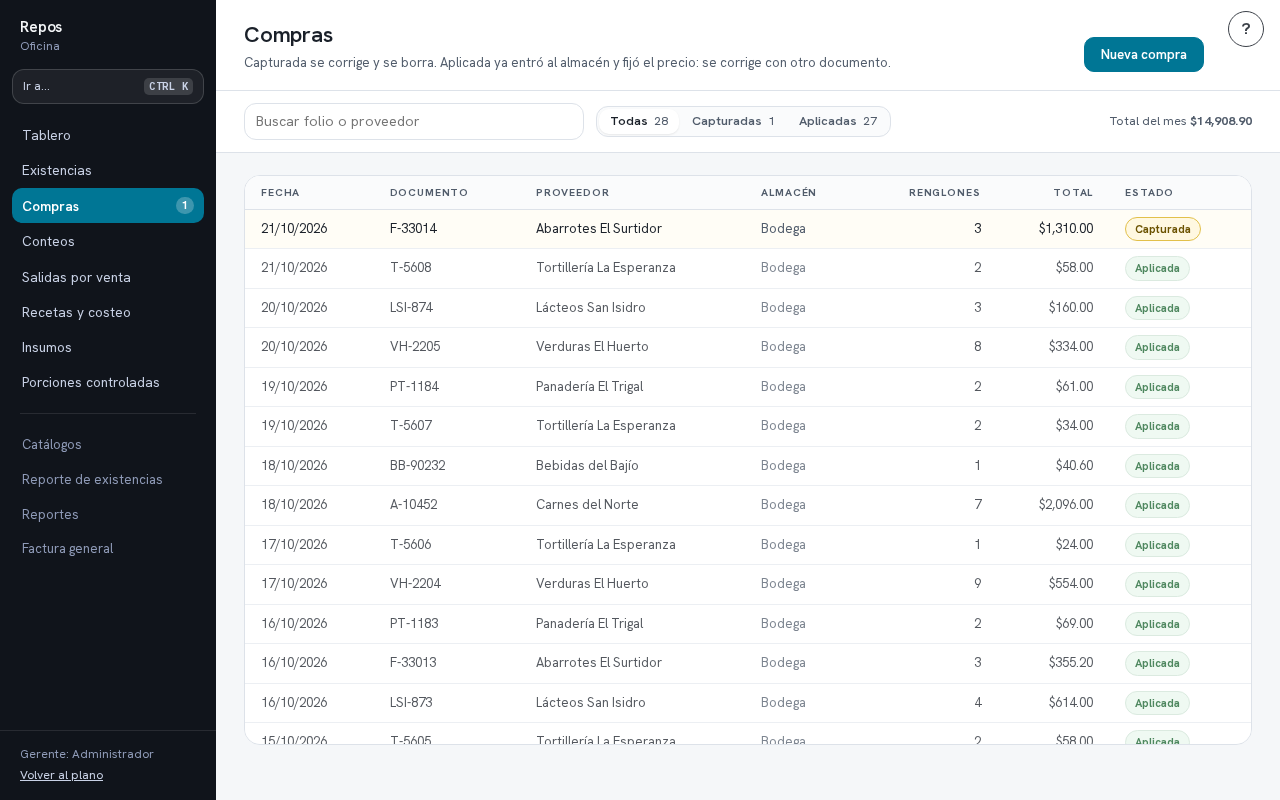
Compras guarda las facturas de tus proveedores. Al aplicar una, la mercancía entra al almacén y se fija el costo de cada insumo.
Antes de empezar
Necesitas un almacén, un proveedor y un insumo dados de alta. Si falta uno, la pantalla te manda a Catálogos.
Capturada o aplicada
Una compra Capturada todavía se corrige y se borra. Todavía no mueve nada del almacén.
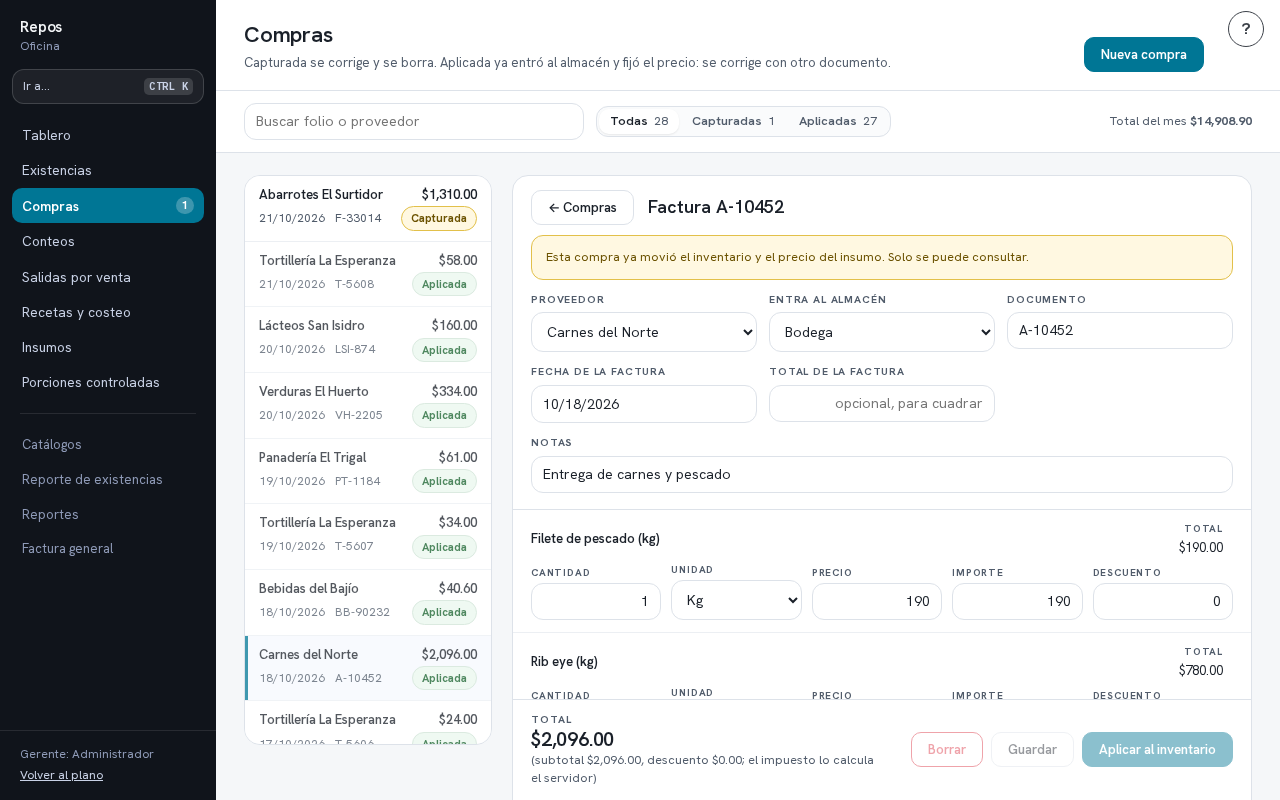
Una compra Aplicada ya entró al almacén y fijó el precio. Sólo se consulta.
- Arriba filtras Todas, Capturadas y Aplicadas, o buscas en Buscar folio o proveedor.
- A la derecha ves el Total del mes.
- En el menú de la Oficina, junto a Compras, un número dice cuántas siguen sin aplicar.
La factura: Nueva compra
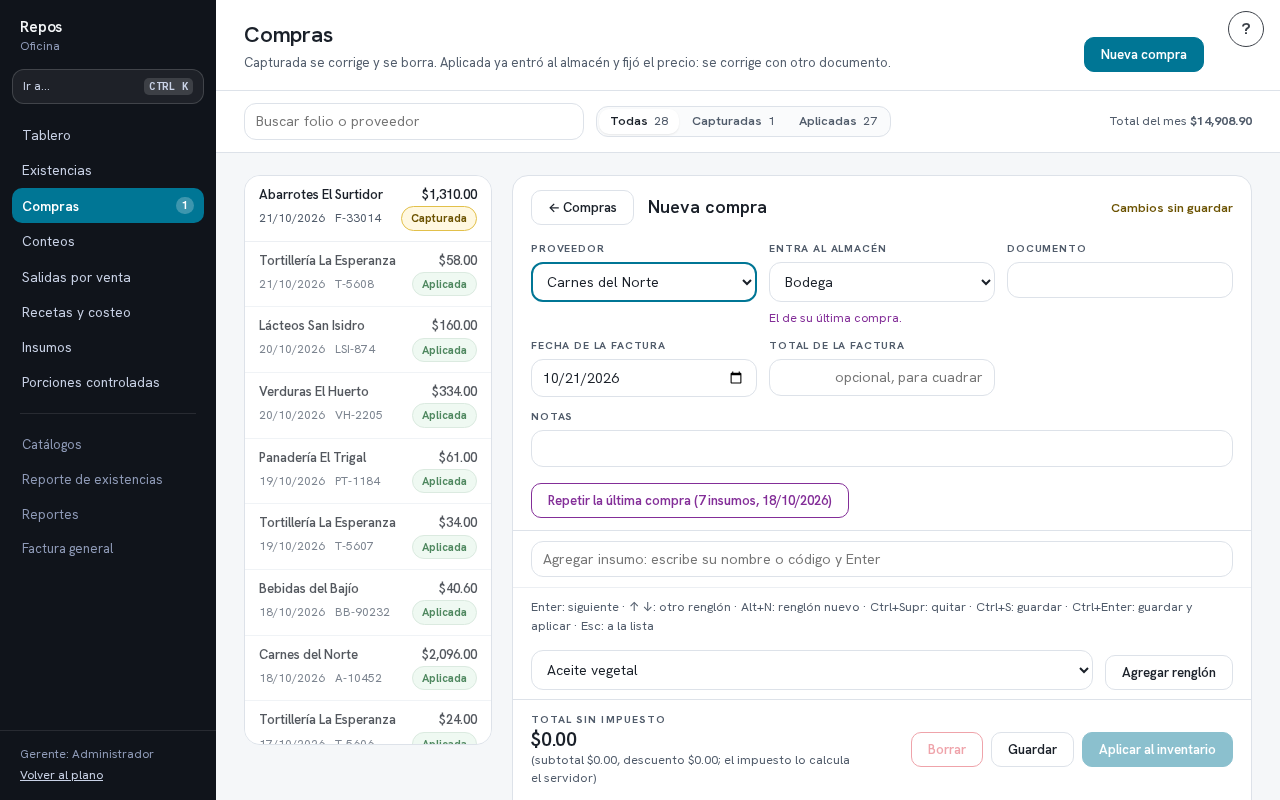
Nueva compra abre la factura en blanco. Arriba van los datos de la factura:
- Proveedor — obligatorio. Al elegirlo, Repos ofrece Repetir la última compra de ese proveedor.
- Entra al almacén — a dónde llega la mercancía. Repos propone el de su última compra.
- Documento y Fecha de la factura — el folio y el día que dice el papel.
- Total de la factura — opcional. Repos lo compara con lo capturado y te dice la diferencia.
- Notas — lo que quieras recordar, como «faltó una caja».
- Si ya existe una factura con ese documento del mismo proveedor, Repos lo avisa con Abrir la existente.
Desde el XML de la factura: Importar XML
Si el proveedor te mandó el XML de la factura, no la teclees. Toca Importar XML y elige el archivo.
- Repos enseña la factura antes de guardar: el proveedor, el documento, la fecha, cada concepto y el total.
- El proveedor sale por el RFC de la factura. Si ese RFC no es de ninguno, elige el proveedor (o Crear con el nombre de la factura); al guardar se le recuerda el RFC.
- Elige Entra al almacén.
- Cada concepto lleva su insumo. Si dice «Sin insumo: elige cuál es», búscalo y elígelo, con su unidad y su factor.
- El factor es cuántas de tu unidad trae una de la factura: una caja de 12 piezas lleva 12.
- Lo que eliges se recuerda para ese proveedor: la próxima factura ya trae el insumo.
- Si esa factura ya está en Compras, Repos dice «Ya existe» con Abrir la existente. No la bloquea.
- Guardar compra la deja Capturada y abierta: revísala y toca Aplicar al inventario.
Los renglones
- Escribe en «Agregar insumo: escribe su nombre o código y Enter», o elige en la lista y toca Agregar renglón.
- Cada renglón lleva Cantidad, Unidad, Precio y Descuento; el Importe y el Total salen solos.
- Junto al precio, Repos dice cuánto subió o bajó contra la última compra de ese insumo.
- Precargar una lista o Precargar un grupo, y luego Precargar, trae varios insumos de una vez.
- Quitar un renglón deja un Deshacer por si fue error.
Qué pasa al aplicar
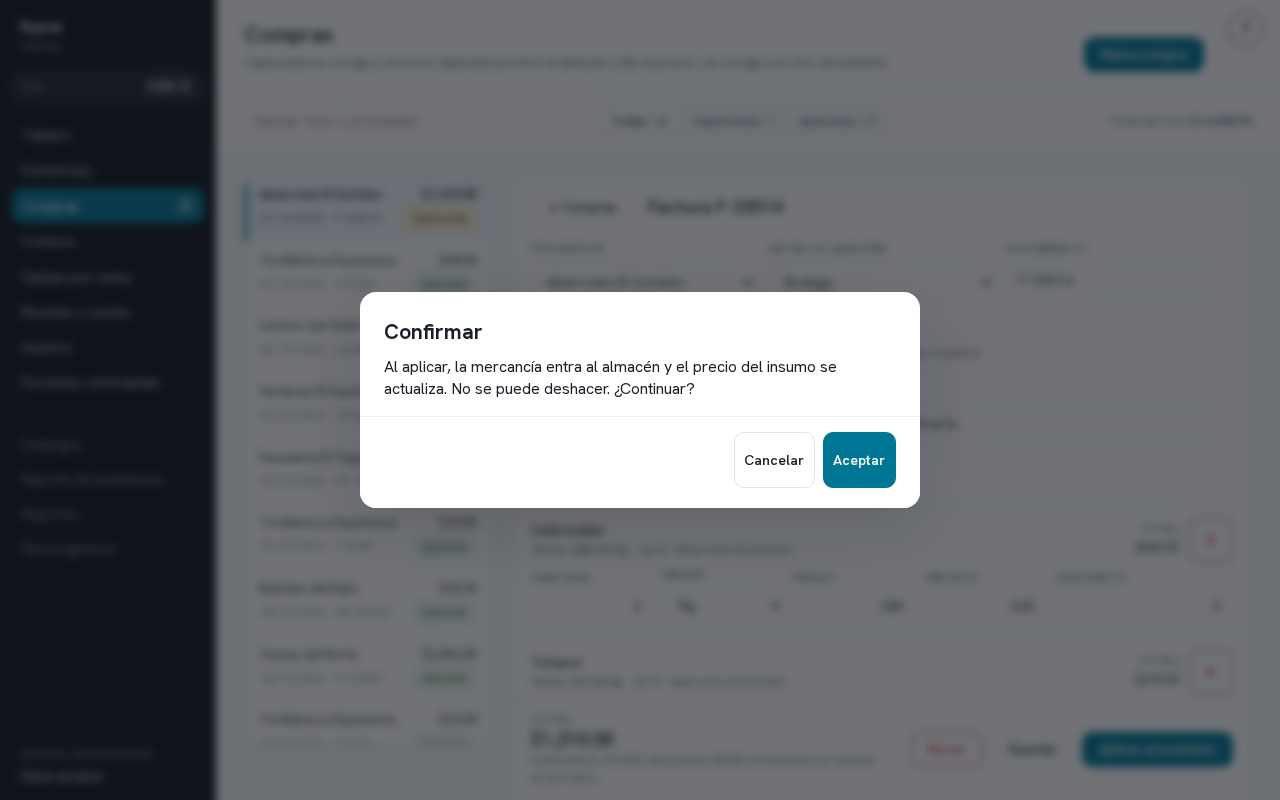
Aplicar al inventario guarda lo que falte y pregunta antes. Al confirmar:
- La mercancía entra al almacén que elegiste en Entra al almacén.
- Se fija el precio de compra de esos insumos, y con él el costo de las recetas que los usan.
- Ese precio es lo que pagaste: el importe menos el descuento.
- El impuesto entra al precio sólo con «El costo de compra incluye el impuesto» encendido en Configuración › Parámetros.
- Un renglón con descuento total entra al almacén pero no cambia el precio.
- El movimiento queda en el historial, con tu nombre.
- Se aplica entera y ya no se deshace ni se borra.
Platillos que encareció esta compra
Si un insumo de la factura subió 10 % o más contra su compra anterior, Repos revisa los platillos que lo usan. Los que quedaron arriba del 35 % de costo, o en pérdida, salen en la ventana Platillos que encareció esta compra.
La compra ya quedó aplicada: la ventana sólo avisa.
- Arriba dice qué insumo subió y cuánto, por ejemplo «Arrachera ▲ 20 %».
- Cada platillo dice de cuánto a cuánto pasó su costo, como «del 31 % al 37 %». Si ya cuesta más de lo que se cobra, dice «en pérdida».
- Salen hasta cinco; si hay más, «y N más».
- Un platillo sin precio de venta, o inactivo, no se revisa: la ventana lo nombra aparte.
- El enlace Recetas y costeo abre la pantalla donde ajustas el precio o la receta.
- Con «Costear platillos con su receta» apagado, el costo es el que capturaste a mano. La ventana avisa que la compra no lo cambia.
Borrar o corregir
Borrar sólo existe en una compra Capturada, y pregunta antes. No mueve nada del almacén porque nada había entrado.
Una compra Aplicada ya no se borra. Si sobró, registra una merma; si faltó, un ingreso; o haz un conteo.
Si algo sale mal
Lo que suele pasar aquí:
- «Elige el proveedor de la factura.»: elige el Proveedor antes de guardar.
- «Elige primero el almacén: ahí entra la mercancía.»: elige Entra al almacén antes de precargar.
- «La compra no tiene renglones.»: agrega al menos un insumo con su cantidad y su precio.
- Importar XML no abre la factura: el archivo no es el XML timbrado de una factura de compra. Pídeselo al proveedor o captura la compra a mano.
- Una compra no movió las existencias: sigue Capturada. Ábrela y toca Aplicar al inventario.
- Cerraste la pantalla a medias: al volver, Repos ofrece Continuar la compra sin guardar en ese aparato.
Actions on this screen
Each card is its own URL — that is what gets sent when the question is about a single action.
/en/oficina-compras/capturar-factura
/en/oficina-compras/aplicar-factura
/en/oficina-compras/precargar