
Ver y cambiar las tablets y computadoras del restaurante
Aquí ves cada tablet, computadora y pantalla que ha abierto Repos en tu restaurante. Les cambias el nombre, para qué se usan o las desactivas sin ir hasta ellas.
Antes de empezar
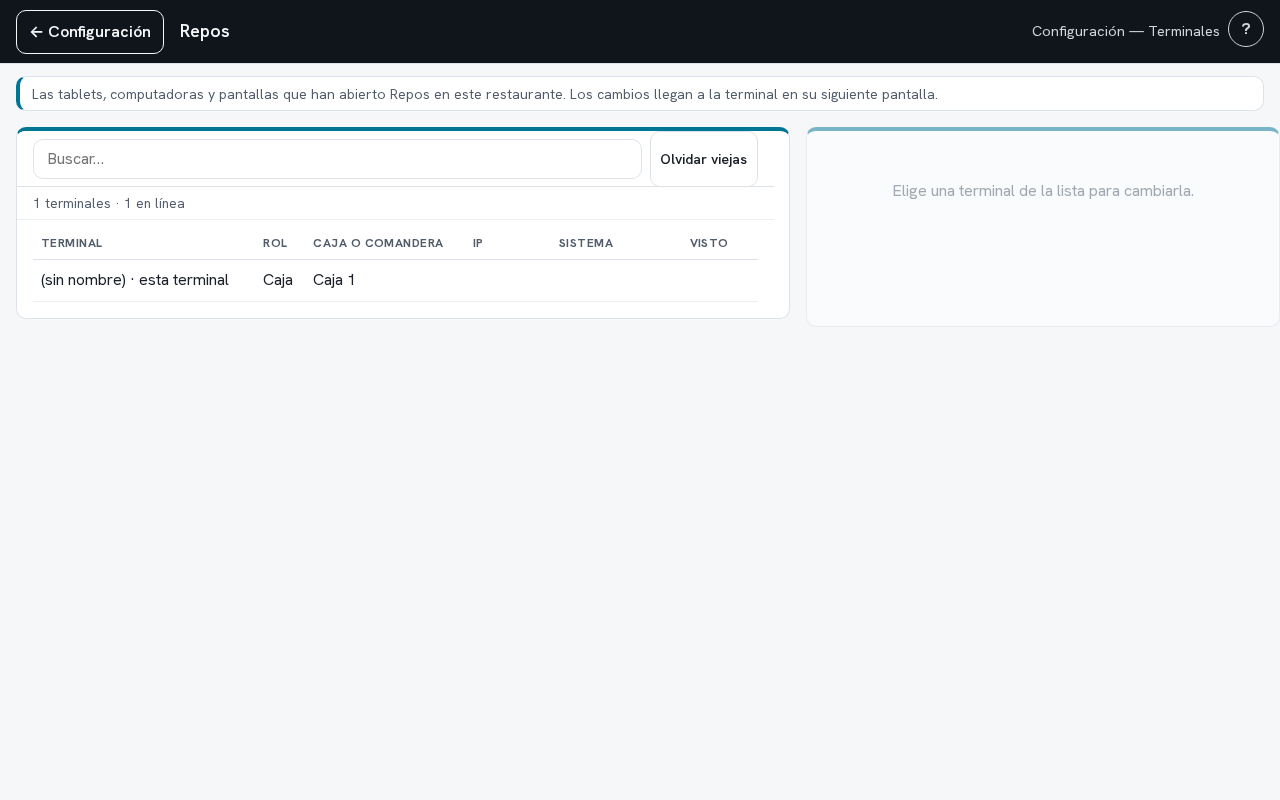
Se entra por Configuración › Dispositivos e impresión › Terminales.
Hace falta el permiso de terminales, cajas y equipo; sin él, el menú dice Esta terminal.
Aquí no hay Agregar: una terminal aparece sola la primera vez que abre Repos.
Lo que dice la lista
- Terminal — su nombre. La tuya dice «esta terminal».
- Rol — Caja, Comandera, Pantalla de cocina (KDS) u Oficina.
- Caja o comandera — dónde cobra, o qué comandera enseña si es KDS.
- IP y Sistema — para que soporte la ubique.
- Visto — En línea, la última vez que se vio, Desactivada o Reiniciando.
- Arriba, el contador dice cuántas hay y cuántas están en línea.
La ficha de una terminal
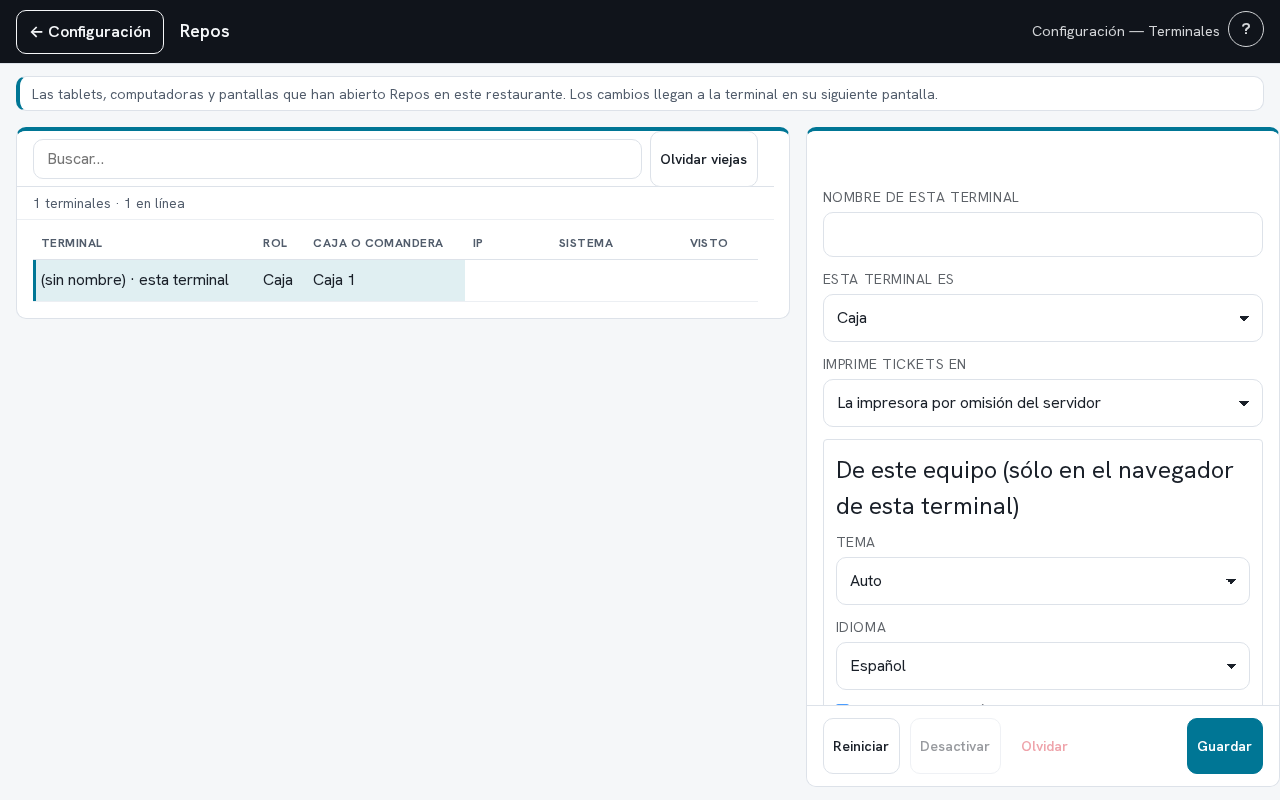
Toca una terminal y a la derecha se abre su ficha:
- Nombre de esta terminal — el que sale en el pie del plano, como Barra o Tablet terraza.
- Esta terminal es — Caja cobra y abre todo; Comandera sólo abre mesas y servicio rápido.
- Pantalla de cocina (KDS) va directo a las comandas y no cobra; Oficina abre la Oficina y no cobra.
- Cobra en caja — sólo para una Comandera: la caja donde quedan sus cobros.
- Comandera que muestra — sólo para un KDS, y es obligatoria.
- Imprime tickets en — el área de papel de sus tickets; si no eliges, la impresora por omisión del servidor.
Tema, idioma y botón «?» de esta terminal
Sólo en tu propia terminal aparece «De este equipo»:
- Tema — Auto, Claro u Oscuro.
- Idioma — Español o English.
- Mostrar el botón de ayuda «?» — apagada, el «?» deja de verse en todas las pantallas de esta terminal.
- Al guardar, la pantalla se vuelve a cargar con lo que elegiste. Las demás terminales no cambian.
Cuándo lo nota la terminal
Toca Guardar: sale «Terminal guardada: la aplica en su siguiente pantalla.».
Si está abierta, lo toma en menos de 30 segundos.
Reiniciar, Desactivar y Olvidar
Abajo de la ficha hay tres botones, y cada uno pregunta antes:
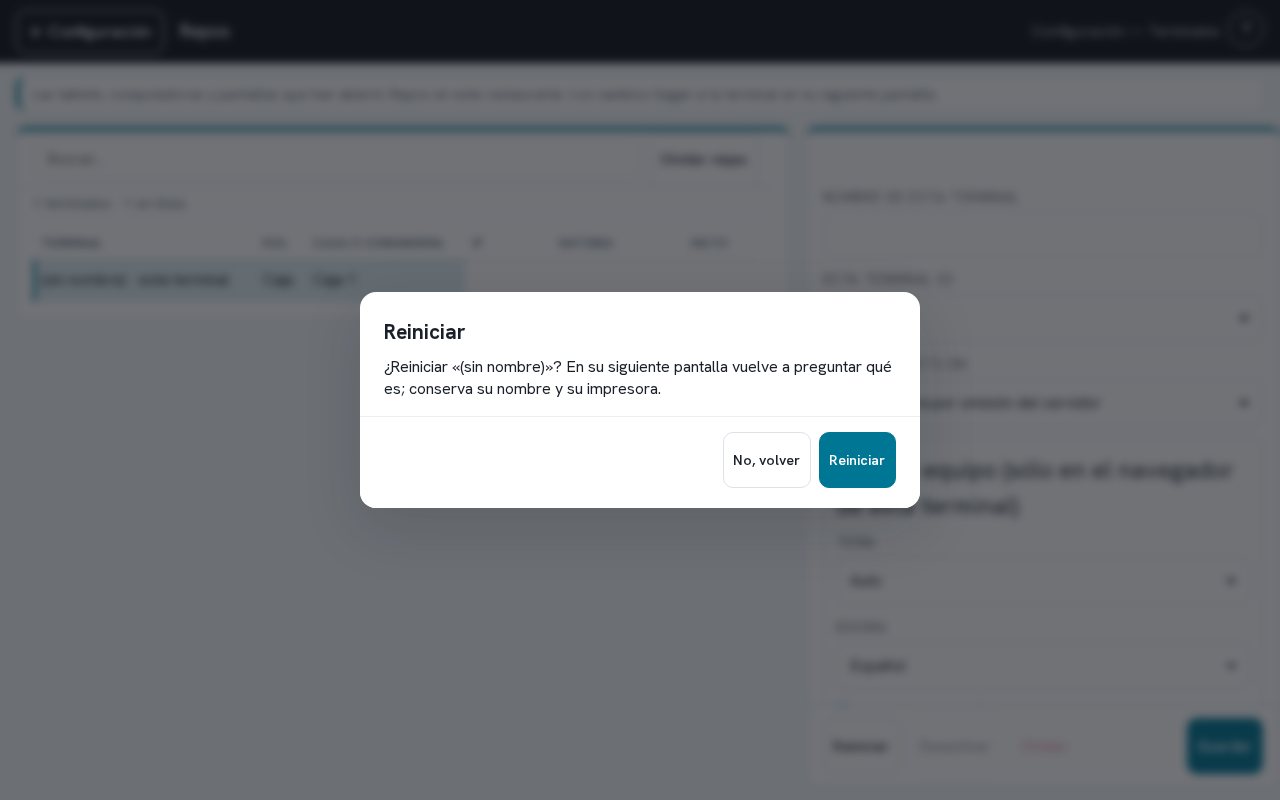
- Reiniciar — en su siguiente pantalla vuelve a preguntar «¿Qué es esta terminal?». Conserva su nombre y su impresora.
- Desactivar — deja de poder usar Repos hasta que la reactives. Después el botón dice Reactivar.
- Olvidar — la quita de la lista. Si vuelve a abrir Repos, entra como terminal nueva; el historial conserva su nombre.
- Olvidar viejas, arriba, quita las desactivadas y las que no se ven desde hace 30 días.
Si algo sale mal
Lo que suele pasar aquí:
- Desactivar está apagado en tu propia terminal: ninguna se desactiva a sí misma. Hazlo desde otra.
- «Es la última Caja u Oficina activa»: sin ella nadie podría reactivar las demás. Deja otra activa primero.
- «Sólo se olvida una terminal desactivada o que no se ve desde hace 30 días»: desactívala primero.
- «Elige la comandera que va a mostrar este KDS.»: un KDS sin comandera no se guarda.
Acciones de esta pantalla
Cada tarjeta es una URL propia: es lo que se manda cuando la duda es de una sola acción.
/es/terminales/renombrar-terminal
/es/terminales/desactivar-terminal
/es/terminales/cambiar-tipo
/es/terminales/reiniciar-terminal