
Sacar un reporte
Cuánto vendiste, qué se vendió y quién checó. Reportes abre en el resumen del día; debajo están todos los reportes, cada uno con sus propias fechas.
El resumen del día
Se entra por Más opciones › Administración › Reportes. Abre en el Resumen del día, con una tarjeta por tema.
Las tarjetas son Cobrado, Lo que se vende, Cancelaciones y descuentos y Propinas y meseros.
Siguen Hora pico, Merma de la semana, Cuentas por cobrar y Corte y efectivo.
Cada tarjeta trae su cifra, un semáforo y una frase.
También dice cómo va contra el mismo día de la semana pasada. En el turno, compara sólo hasta esta misma hora.
Sólo salen las tarjetas de los reportes que tu perfil puede ver.
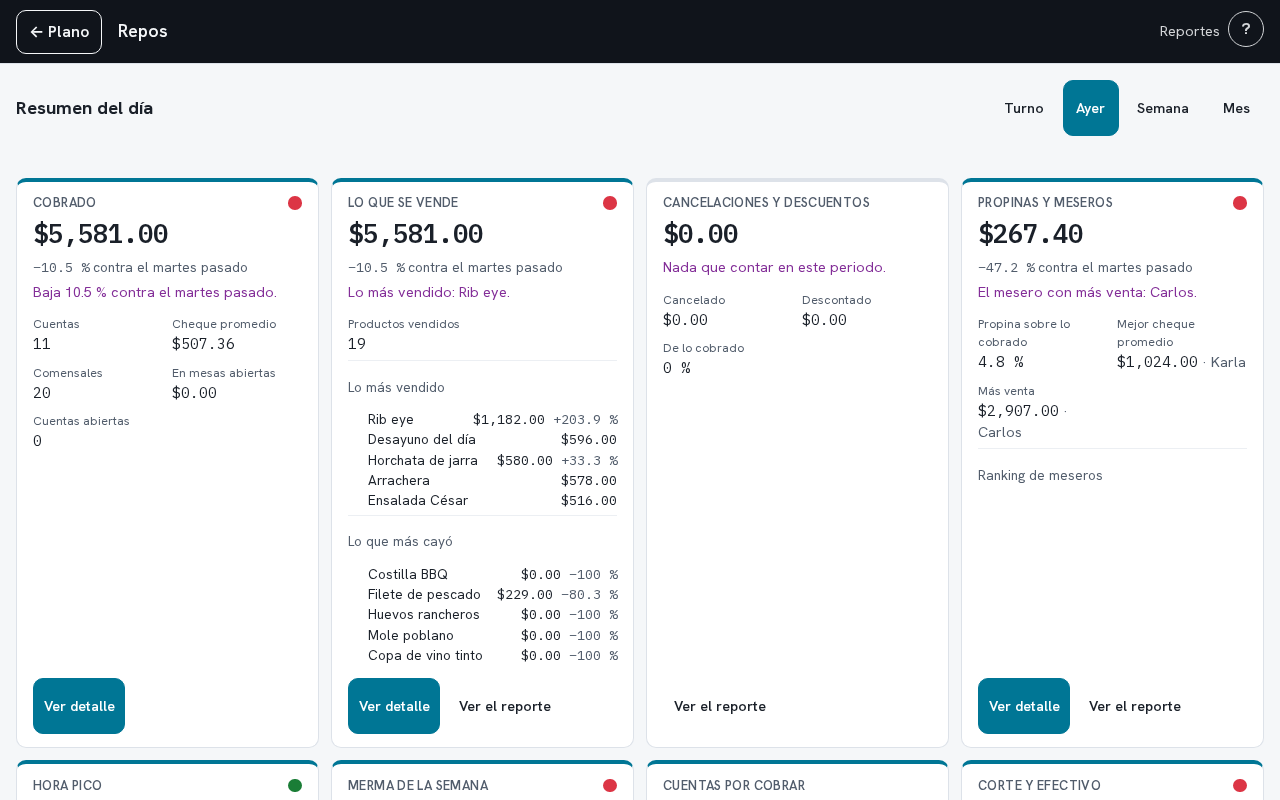
Turno, Ayer, Semana y Mes
Arriba eliges el periodo del resumen:
- Turno: lo que va desde el último corte. Ayer, Semana y Mes cambian el periodo.
- Verde: subió o se quedó igual. Ámbar: bajó hasta 10 %. Rojo: bajó más.
- Cancelaciones y descuentos es un dato, sin semáforo.
Hora pico y meseros
Hora pico dice la hora que más cobró y cuántas personas estaban checadas.
Tócala y salen las barras por hora contra la semana pasada. El personal sólo sale con el reporte de Asistencia en tu perfil.
Cada hora trae dos barras: Cobrado, llena, y Cuentas, rayada. Compáralas para ver en qué hora llegan más mesas y en cuál entra más dinero.
En Propinas y meseros, toca Ranking de meseros: cada mesero con lo cobrado, sus cuentas, el cheque promedio y su propina.
La propina sale de los pagos: cuadra con el reporte de Pagos.
Del resumen al ticket
Ver detalle abre la lista de la tarjeta por producto, mesero u hora, de más a menos venta, con el total arriba.
Toca un renglón y salen las cuentas cobradas que lo tienen. Toca una cuenta y ves su cheque.
Reimprimir lo manda a la impresora. Si tu perfil no reimprime, un gerente teclea su clave ahí mismo.
Una cuenta de un corte pasado también se reimprime, con su fecha. En Caja, Reimprimir sólo trae las del turno.
Cancelaciones, merma, cuentas por cobrar y corte abren su reporte o su pantalla con el mismo periodo. Atrás regresa con lo que elegiste.
Todos los reportes
Debajo del resumen están todos los reportes, agrupados por lo que quieres saber.
Los grupos son Ventas, Caja y cortes, Cobros y facturas, Productos y menú, Cancelaciones y descuentos, y Personal.
Dentro de cada grupo hay subtítulos cuando hace falta: en Ventas, Mesas y comandas y A domicilio.
Sólo salen los reportes que tu perfil puede ver. Si te falta uno, pídeselo a la dueña.
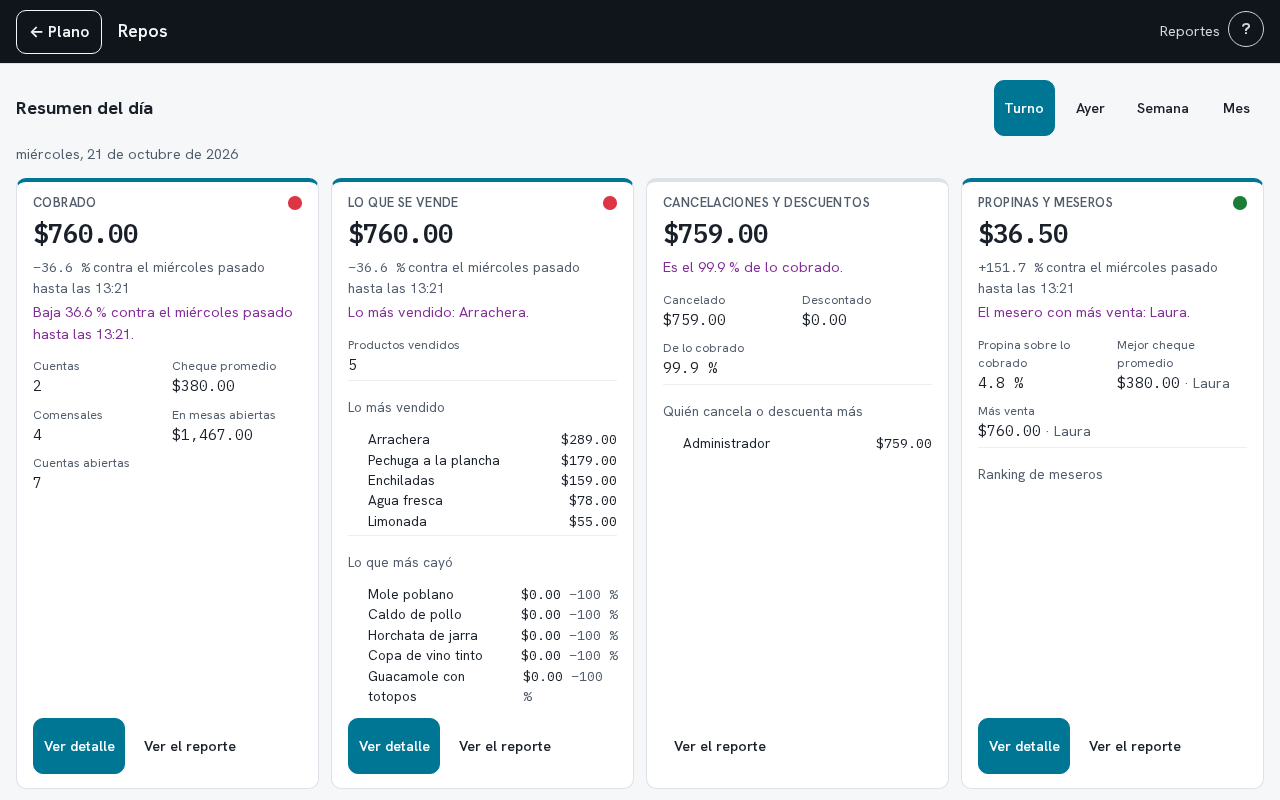
Cada reporte pide lo suyo
Arriba salen sólo los filtros que aplican: las fechas, la caja, el cajero, el mesero o la forma de pago, según el reporte.
Sin fechas, el reporte es el turno en curso, desde el último corte. Solo hoy pone el día de operación.
Generar lo arma y lo pinta en pantalla.
Si algo sale mal
Lo que suele pasar aquí:
- Conteo rápido sale vacío: toca el enlace que te lleva a elegir productos y guarda al menos uno.
- Un reporte no aparece en el catálogo: tu perfil no lo tiene; pídeselo a la dueña.
- «No se pudo armar el resumen del día…»: toca Reintentar; los reportes de abajo siguen abriendo.
- Lo quieres en papel: Imprimir / Exportar PDF lo manda a la impresora del navegador.
Acciones de esta pantalla
Cada tarjeta es una URL propia: es lo que se manda cuando la duda es de una sola acción.
/es/reportes/ver-reporte
/es/reportes/comparar-ayer