
Dibujar las mesas como están en tu salón
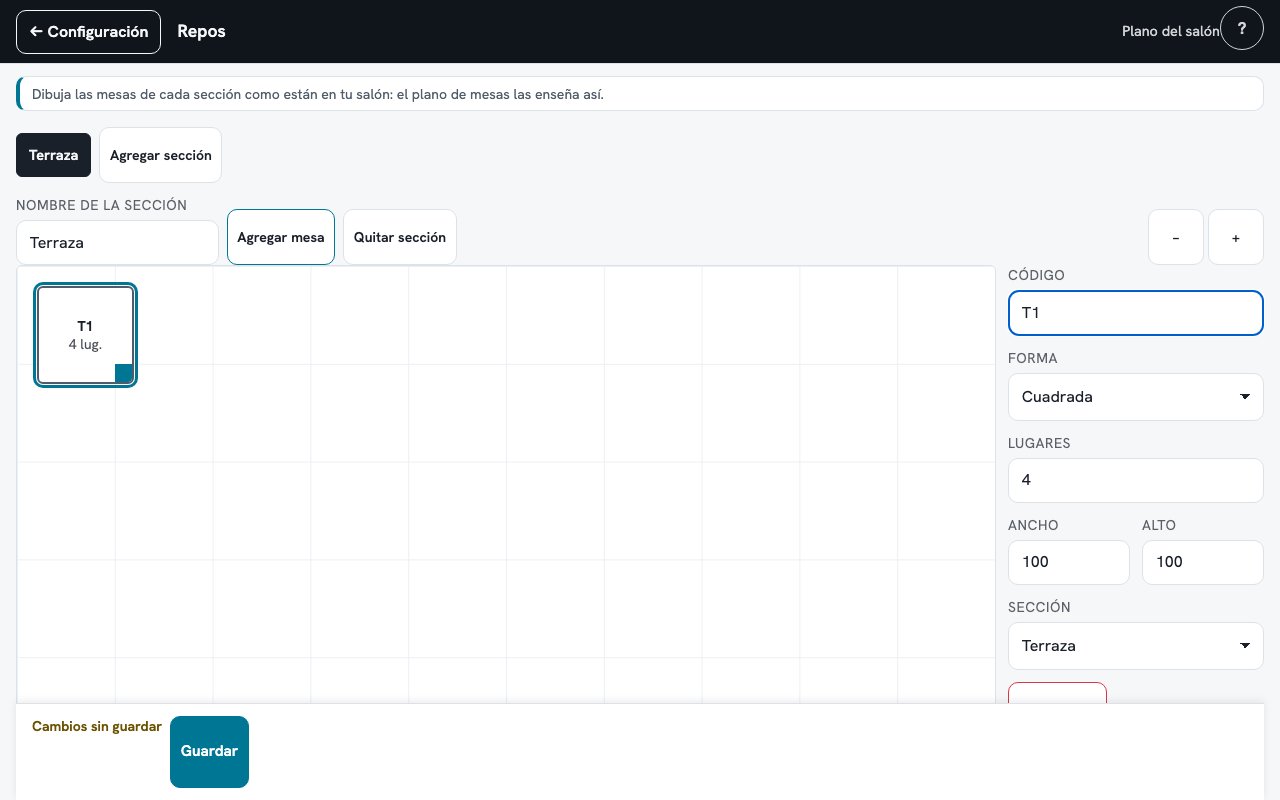
Aquí dibujas cada sección del restaurante, como Salón o Terraza, con sus mesas en su lugar. El plano de mesas las enseña así y el mesero toca la mesa donde se sentaron.
Antes de empezar
Se entra por Configuración › Punto de venta › Operación › Plano del salón.
Sin plano no cambia nada: el plano de mesas sigue siendo la rejilla de cuadros de siempre.
Las secciones
Cada sección es una pestaña arriba del dibujo. Agregar sección crea «Sección 1»; su nombre se cambia en Nombre de la sección.
Con las mesas del demo serían tres: Salón, de Mesa 1 a Mesa 8, Terraza y Barra.
- Hasta 20 secciones, cada una con un nombre distinto de hasta 30 caracteres.
- Quitar sección con mesas pregunta a qué otra sección pasarlas.
Las mesas
Agregar mesa pone una mesa cuadrada de 4 lugares en un lugar libre. Arrástrala para moverla; el cuadro de su esquina cambia su tamaño.
Toca una mesa y a la derecha cambias sus datos:
- Código — lo que dice la mesa, hasta 10 caracteres, como Terraza 2. Con ese código se abre su cuenta.
- Forma — Cuadrada, Redonda o Barra.
- Lugares — de 1 a 99.
- Ancho y Alto — el tamaño en números, si no quieres arrastrar.
- Sección — la pasa a otra pestaña.
- Quitar mesa — la saca del dibujo.
- Si queda encima de otra dice «Esta mesa queda encimada con otra. Se puede guardar así.».
Guardar
Nada se guarda hasta tocar Guardar, abajo. Si sales con cambios sin guardar, Repos te avisa.
Al guardar sale «Guardado.». Si quedaron mesas encimadas, el aviso dice cuáles.
Cómo se ve en el plano de mesas
Con plano, el plano de mesas dibuja la sección elegida con sus formas. Una mesa libre se ve en contorno; una ocupada, con el color de su estado.
- Toca una mesa libre: se abre Nueva mesa con su código y sólo falta Personas.
- Toca una ocupada: hace lo mismo que su cuadro, por ejemplo abrir la Caja.
- Las cuentas cuyo código no está dibujado siguen abajo, en Otras cuentas.
- Plano y Lista cambian entre el dibujo y la rejilla de siempre; cada terminal recuerda la suya.
Si algo sale mal
Lo que suele pasar aquí:
- «Ya hay una mesa con ese código en el plano»: cada código va una sola vez; cambia uno.
- «Ese código lo asigna Repos…»: los de servicio rápido, domicilio y pedido telefónico no se dibujan.
- «Es la única sección y tiene mesas»: quita sus mesas primero, o agrega otra sección para pasarlas.
- «Alguien más guardó el plano mientras lo editabas.»: quedó lo tuyo; revisa que esté completo.
Acciones de esta pantalla
Cada tarjeta es una URL propia: es lo que se manda cuando la duda es de una sola acción.
/es/plano-del-salon/dibujar-seccion
/es/plano-del-salon/pasar-mesa-de-seccion
¿Te sirvió este artículo?
No se guarda nada tuyo: el voto es anónimo.
Gracias: eso nos dice qué reescribir.
No se pudo guardar el voto. Inténtalo otra vez.