
Ajustar cómo trabaja tu restaurante
Aquí están los ajustes que se deciden una vez: propina sugerida, copias de la comanda, hora de cierre del día. El menú los llama «Parámetros».
Antes de empezar
Se entra por Configuración › Punto de venta › Parámetros.
Si tu perfil no la abre, sale «Esta pantalla necesita autorización»: alguien con permiso teclea su PIN.
Cómo está ordenada
La columna de la izquierda te lleva a cada bloque, con cuántos ajustes trae:
- Lo esencial — lo que todo restaurante revisa el primer día: nombre comercial, hora de cierre, impuestos y propina.
- Pantalla de venta, Por canal de venta y Plano de mesas — cómo se captura una orden.
- Cobro y propinas, Domicilio y plataformas — lo que pasa al cobrar y al repartir.
- Ticket y comanda impresos, Cocina (KDS) — lo que sale en papel y en la pantalla de cocina.
- Cierre del día y turnos, Clientes y lealtad, Inventario y costeo, Seguridad.
Encontrar el ajuste
También se buscan:
- Escribe una palabra en el buscador de arriba, por ejemplo propina.
- No importan los acentos: cancelacion encuentra cancelación. Busca por lo que hace, no por su nombre exacto.
- Todos y Los que cambié dejan ver todo o sólo lo que ya no está de fábrica.
- Los demás botones dejan sólo lo que se nota en un lugar: Caja, Ticket, Comanda, Cocina, Plano y otros.

Un ajuste en cada canal
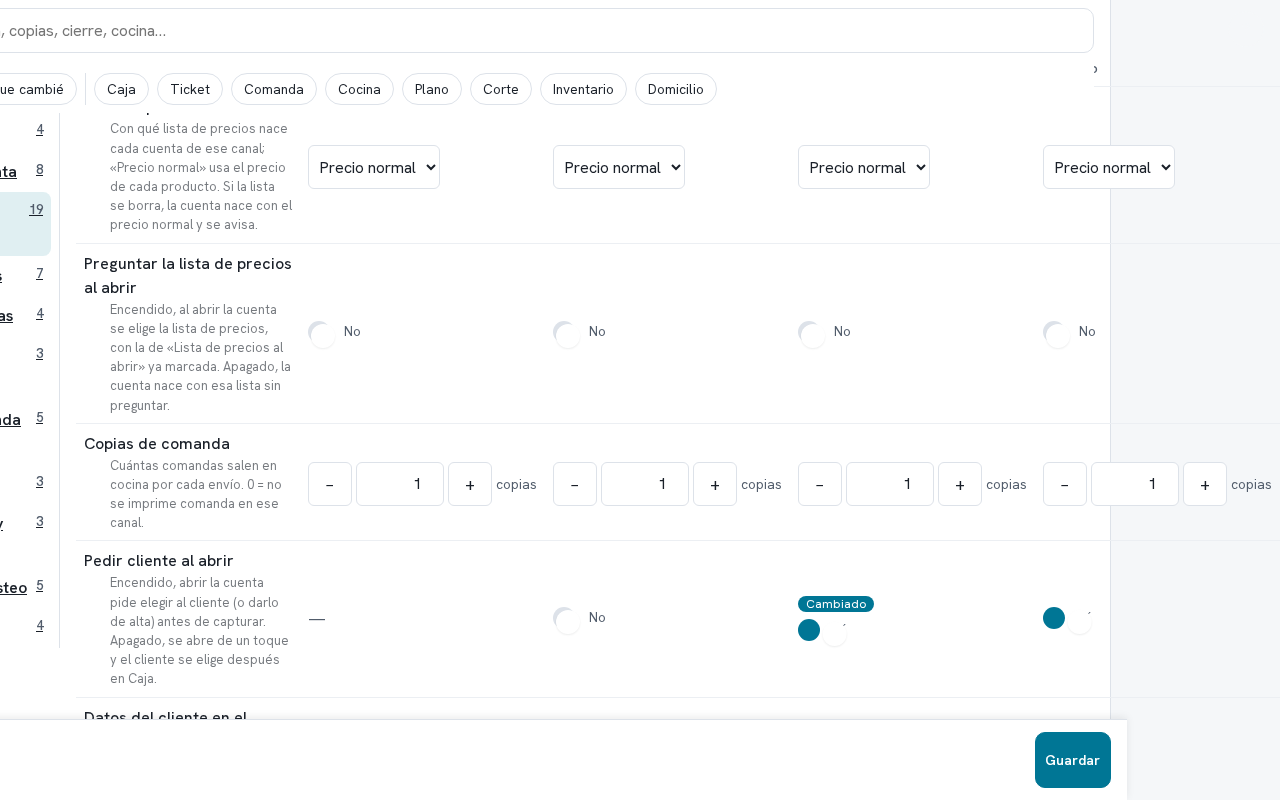
«Por canal de venta» es una cuadrícula: una columna por canal, Comedor, Mostrador, Teléfono y Domicilio.
Cada renglón es un ajuste, como Copias de comanda o Pedir cliente al abrir.
Un guion en una casilla quiere decir que ese ajuste no aplica en ese canal.
Lista de precios al abrir dice con qué precios nace cada cuenta de ese canal; Precio normal usa el precio de cada producto.
Preguntar la lista de precios al abrir, encendido, pide elegirla al abrir la cuenta, con la del canal ya marcada.
- Ejemplo: en Mostrador eliges «Para llevar»; cada cuenta de servicio rápido nace con sus precios y las de Comedor siguen con el precio normal.
- Si «Para llevar» esconde productos, abajo lo dice: esos productos no se podrán vender en Mostrador.
- Si la lista se borra, la cuenta nace con el precio normal y se avisa.
- Si todavía no tienes listas, sólo sale Precio normal: créalas en Configuración › Listas de precios.
- Bajo la cuadrícula, Precios del menú en línea es la lista con que cobra tu menú en línea, para recoger y a domicilio.
Lo que dice cada renglón
Debajo del nombre está lo que cambia. Además:
- Unos son de Sí o No, otros de número (algunos con − y +), otros de lista o de hora.
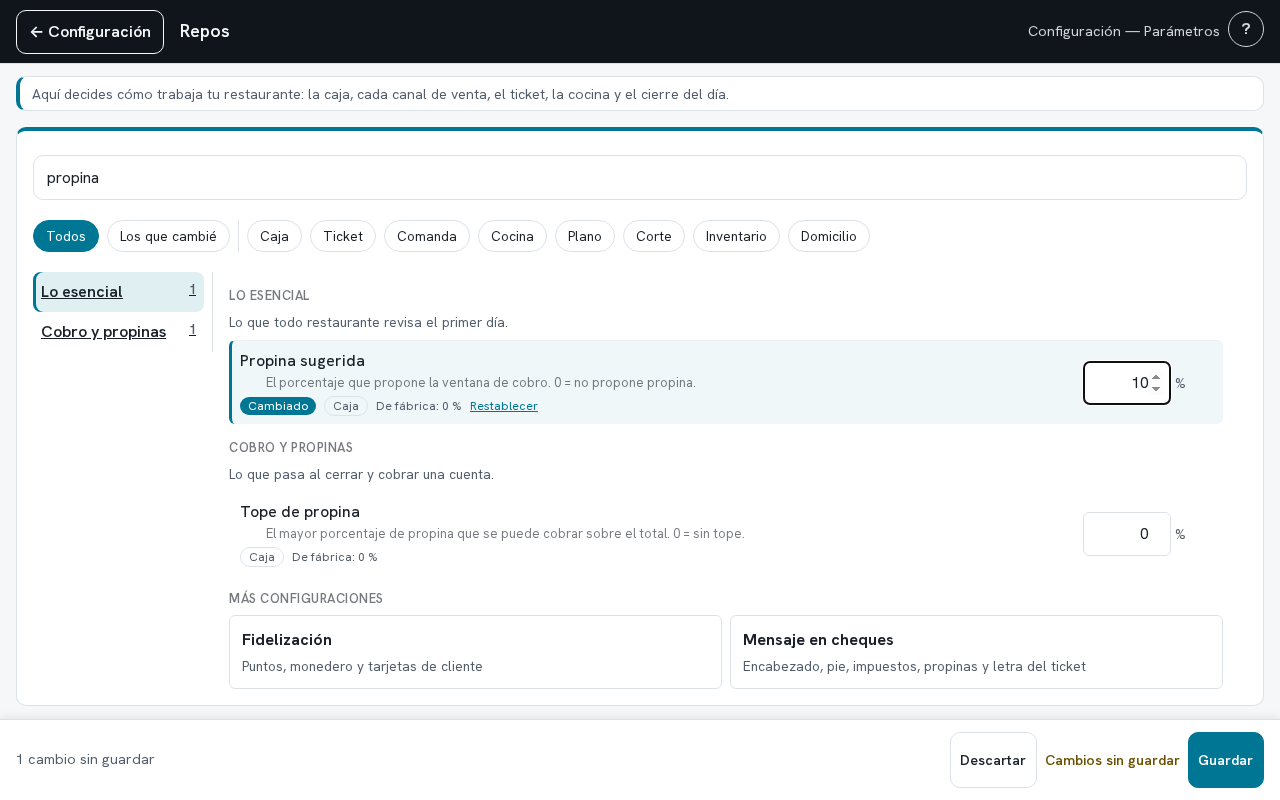
- «De fábrica» dice cómo viene; «Restablecer» lo regresa a eso al guardar.
- «Cambiado» marca los que ya no están como vienen.
- Un renglón gris depende de otro que está apagado: lo dice abajo.
- Con candado y «de la cadena», lo manda la matriz: se cambia en reportes.repos.mx.
Guardar, Descartar y el aviso de antes de guardar
Abajo a la derecha está la barra de Guardar:
- A la izquierda dice cuántos cambios llevas sin guardar, por ejemplo «1 cambio sin guardar».
- Descartar regresa todo a como estaba al abrir; no guarda nada.
- Guardar manda todos los que moviste y sale «Parámetros guardados.».
- Cuatro ajustes preguntan primero en «Antes de guardar»: impuestos en el precio, hora de cierre, bloqueo de la caja y descuento de insumos.
- Ahí lees qué va a pasar y eliges «Sí, guardar» o «No, revisar».
Cuándo lo toman las tablets
Cada tablet lo toma al abrir la pantalla siguiente.
Si una ya está en Caja, que salga al plano y vuelva a entrar.
Lo que no está aquí
Puntos, monedero y tarjetas de cliente se ajustan en Fidelización.
Encabezado, pie, impuestos, propinas y letra del ticket, en Mensaje en cheques.
Al final de esta pantalla, en Más configuraciones, están los dos enlaces.
Si algo sale mal
Lo que suele pasar aquí:
- «Revisa los campos marcados en rojo: no se mandó nada.»: corrige lo que dice abajo de cada uno.
- Si uno no se guardó, los demás sí: el que falló queda en rojo con el motivo.
- La propina sugerida no puede pasar del tope de propina: cuando chocan, no se guarda ninguno de los dos.
- El cambio no se nota en la tablet: sal al plano y vuelve a entrar a Caja.
Acciones de esta pantalla
Cada tarjeta es una URL propia: es lo que se manda cuando la duda es de una sola acción.
/es/parametros/hora-de-cierre
/es/parametros/regresar-de-fabrica